
Alterando o Modo de Conexão
Você pode alternar o modo de conexão ou alterar o SSID e outras configurações na impressora.
A Configuração será necessária durante a conexão à impressora pela primeira vez. Volte para a tela do aplicativo e configure a impressora.
(Aparece em uma nova janela)
-
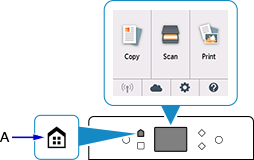
Pressione o botão INÍCIO (HOME) (A) na impressora.
-
Toque em
 (B).
(B).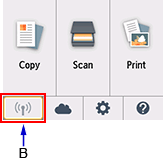
-
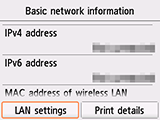
Toque em Configurações da LAN (LAN settings).
-
Toque no modo de conexão que você deseja usar, então prossiga com a configuração.
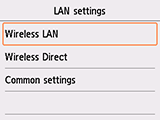
Quando LAN sem-fio (Wireless LAN) estiver Definido
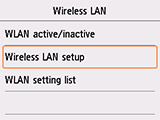
Pressione o botão INÍCIO (HOME), então toque em no canto inferior esquerdo da tela > Configs. LAN (LAN settings) > LAN sem-fio (Wireless LAN) > Configuração de LAN s/ fio (Wireless LAN setup).
Selecione um método de configuração de conexão sem-fio na tela Configuração de LAN s/ fio (Wireless LAN setup).
Depois de conectar a impressora a um roteador sem fio, você precisará conectar seu dispositivo (como um smartphone) ao roteador sem fio na tela de configurações de Wi-Fi no dispositivo.
Ao Alterar Configurações Diretas Sem Fio
Pressione o botão INÍCIO (HOME), então toque em no canto inferior esquerdo da tela > Configs. LAN (LAN settings) > Conexão direta sem fio (Wireless Direct) > Atualizar SSID/senha (Update SSID/password) > Sim (Yes) e atualize o SSID e a Senha (Password) (chave de rede).
Verifique o SSID e a Senha (Password) (chave de rede) alterados na tela exibida.
