
استكشاف الأخطاء وإصلاحها -Manual connect-
حدد عنصرًا مناسبًا.
في حالة ظهور "Multiple wireless routers with the same name exist."
تظهر هذه الرسالة عند العثور على موجهات لاسلكية متعددة تحمل الاسم ذاته.
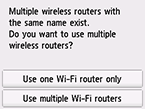
إذا كان لديك موجه لاسلكي واحد فقط
حدد Use one Wi-Fi router only، ثم انقر فوق OK.
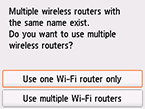
حدد عنوان MAC الخاص بالموجه اللاسلكي المستهدف من الشاشة المعروضة.
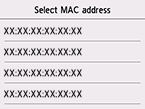
للحصول على تفاصيل حول التحقق من عنوان MAC للموجه اللاسلكي، راجع دليل الموجه اللاسلكي أو اتصل بالشركة المُصنِّعة.
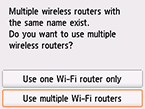
عند استخدام موجهات لاسلكية عديدة
انقر فوق Use multiple Wi-Fi routers.
يتم عرض "The directly entered wireless router was not detected."
- هل تم تشغيل جهاز الشبكة (جهاز التوجيه، وغيره)؟ إذا كان قيد التشغيل بالفعل، فقم بإيقاف تشغيله، ثم قم بتشغيله مرة أخرى.
لا تنتقل إلى الشاشة التالية من هذا الدليل حتى يتم تشغيل الطاقة. سيتم تعطيل الاتصال بجهاز الشبكة لفترة مؤقتة.
انقر فوق OK للتأكد من صحة اسم الموجه اللاسلكي/اسم الشبكة (SSID)، ثم انقر فوق OK مرة أخرى.
في حالة استمرار تعذر اكتشاف الموجه اللاسلكي
- هل اسم الموجه اللاسلكي/اسم الشبكة (SSID) الذي تم إدخاله صحيح؟
- هل تم إعداد الجهاز (مثل الهاتف الذكي) وجهاز الشبكة؟
- هل تم تركيب الموجه اللاسلكي والطابعة في مكان مفتوح يمكن أن توجد به اتصالات لاسلكية؟
- هل يعمل الموجه اللاسلكي في معيار IEEE802.11n (2.4 جيجا هرتز) أو IEEE802.11g أو IEEE802.11b؟
انقر فوق OK للتأكد من صحة اسم الموجه اللاسلكي/اسم الشبكة (SSID)، ثم انقر فوق OK مرة أخرى.
في حالة استمرار تعذر اكتشاف الموجه اللاسلكي
إذا تم تعطيل بث SSID (على سبيل المثال، الاتصال عبر "أي" SSID) أو تم تمكين وضع التخفي على الموجه اللاسلكي، فقم بتمكين بث SSID أو قم بتعطيل وضع التخفي، ثم انقر فوق OK للبحث عن الموجه اللاسلكي مرة أخرى.
في حالة إنشاء اتصال بدون تغيير إعدادات الموجه اللاسلكي
يمكن إدخال إعدادات الاتصال اللاسلكي الخاصة بالموجه اللاسلكي مباشرة على الطابعة.
في حالة استمرار تعذر اكتشاف الموجه اللاسلكي
إذا تم تعيين "مؤسسة WPA/WPA2"، كبروتوكول أمان (معيار تشفير) على الموجه اللاسلكي، فقم بتغيير بروتوكول الأمان، ثم أعد خطوات إعداد الاتصال اللاسلكي. لا يتم دعم "مؤسسة WPA/WPA2" في هذه الطابعة.
للحصول على تفاصيل حول تغيير بروتوكول الأمان (معيار تشفير) المُستخدَم بواسطة الموجه اللاسلكي، راجع الدليل الخاص بالموجه اللاسلكي أو اتصل بالشركة المصنعة.
يتم عرض "Failed to connect to the wireless router." عندما يكون بروتوكول الأمان هو WPA/WPA2
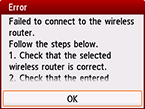
تأكد من صحة عبارة المرور التي تم إدخالها للموجه اللاسلكي.
إذا لم تكن هناك مشكلة في عبارة المرور
إذا كانت وظيفة DHCP الخاصة بالموجه اللاسلكي في وضع إيقاف التشغيل، فقم بتشغيلها، ثم أعد خطوات إعداد الاتصال اللاسلكي.
إذا كانت وظيفة DHCP نشطة
انقر فوق OK.
إذا كانت تصفية عنوان MAC مُمكّنة على الموجه اللاسلكي، فقم بتغيير الإعدادات بحيث يتم قبول عنوان MAC الخاص بالطابعة.
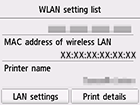
للتحقق من عنوان MAC الخاص بالطابعة، اتبع هذه الخطوات.
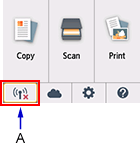
- اضغط على الزر الصفحة الرئيسية (HOME).
- انقر فوق الرمز
 (A).
(A).
- تحقق من MAC address of wireless LAN.
عندما يتم تعطيل تصفية عنوان MAC
إذا تم تعيين الموجه اللاسلكي ليقوم بالاتصال باستخدام معيار IEEE802.11n فقط، وتم تعيين التشفير على TKIP، فقم بتغيير أي من التشفير أو معيار الاتصال، ثم أعد خطوات إعداد الاتصال اللاسلكي.
إذا تم تعيين معيار التشفير على TKIP، فلا يمكن استخدام IEEE802.11n كمعيار للاتصال.
للحصول على تفاصيل حول تغيير إعدادات الموجه اللاسلكي، راجع دليل الموجه اللاسلكي أو اتصل بالشركة المُصنِّعة.
يتم عرض "Failed to connect to the wireless router." عندما يكون بروتوكول الأمان هو WEP
تأكد من صحة مفتاح WEP الذي تم إدخاله للموجه اللاسلكي.
عند استخدام مفتاح WEP رقم 2 أو 3 أو 4
قم بتغيير رقم مفتاح WEP الذي تم تعيينه على الموجه اللاسلكي إلى 1، ثم قم بإعداد اتصال لاسلكي مرة أخرى.
في حالة إنشاء اتصال بدون تغيير إعدادات الموجه اللاسلكي
حدد رقم مفتاح WEP عن طريق إدخال إعدادات اتصال لاسلكي خاصة بـ الطابعة مباشرة.
(انتقل إلى الدليل للتعرف على Advanced setup)
للحصول على تفاصيل حول تغيير رقم مفتاح WEP، راجع دليل الموجه اللاسلكي أو اتصل بالشركة المُصنِّعة.
إذا لم تكن هناك مشكلة في مفتاح WEP ورقم مفتاح WEP
إذا كانت وظيفة DHCP الخاصة بالموجه اللاسلكي في وضع إيقاف التشغيل، فقم بتشغيلها، ثم أعد خطوات إعداد الاتصال اللاسلكي.
إذا كانت وظيفة DHCP نشطة
إذا كنت تستخدم موجهًا لاسلكيًا يقوم تلقائيًا بإنشاء مفاتيح WEP، فتحقق من مفتاح WEP (السداسي العشري) الذي تم إنشاؤه تلقائيًا بواسطة الموجه اللاسلكي، ثم قم بإدخاله على الطابعة.
للحصول على تفاصيل حول كيفية التحقق من المواصفات الخاصة بالموجه اللاسلكي، راجع دليل الموجه اللاسلكي أو اتصل بالشركة المُصنِّعة.
إذا لم تكن هناك مشكلة في مفتاح WEP
إذا كانت تصفية عنوان MAC مُمكّنة على الموجه اللاسلكي، فقم بتغيير الإعدادات بحيث يتم قبول عنوان MAC الخاص بالطابعة.
للتحقق من عنوان MAC الخاص بالطابعة، اتبع هذه الخطوات.
- اضغط على الزر الصفحة الرئيسية (HOME).
- انقر فوق الرمز (A).
- تحقق من MAC address of wireless LAN.
عندما يتم تعطيل تصفية عنوان MAC على الموجه اللاسلكي، قم بتهيئة إعدادات الاتصال اللاسلكي مرة أخرى.
للحصول على تفاصيل حول تغيير إعدادات الموجه اللاسلكي، راجع دليل الموجه اللاسلكي أو اتصل بالشركة المُصنِّعة.

