Povezava WCN
-
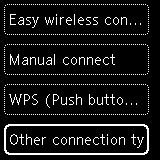
Izberite Druge vrste povezav (Other connection types) in pritisnite gumb OK.
-
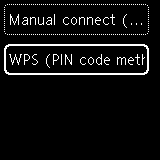
Izberite WPS (način kode PIN) (WPS (PIN code method)) in pritisnite gumb OK.
-
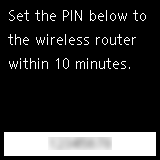
Ko se odpre spodnji zaslon, zapišite kodo PIN.
-
Upoštevajte spodnji postopek za nadaljevanje nastavitve računalnika.
Postopki nastavitve se razlikujejo glede na vaše sistemsko okolje.
Windows 10
-
V meniju Start v računalniku izberite Sistemska orodja (Windows System).
-
Izberite možnost Ta računalnik (This PC).
-
Izberite Omrežje (Network).
Windows 8.1
-
Kliknite
 na spodnji levi strani zaslona Začni (Start) v računalniku.
 -
Izberite možnost Ta računalnik (This PC).
-
Izberite Omrežje (Network).
Windows 7
-
V meniju Start v računalniku izberite Računalnik (Computer).
-
Izberite Omrežje (Network).
-
-
V meniju izberite Dodaj naprave in tiskalnike (Add devices and printers) v meniju Omrežje (Network) ali pa v meniju izberite Dodaj brezžično napravo (Add a wireless device).
-
Za nadaljevanje nastavitve sledite navodilom na zaslonu računalnika in nato vnesite kodo PIN.
 Opomba
- Če ne veste, kako konfigurirati WCN nastavitve, si oglejte Windows Pomoč.
-
Ko se prikaže spodnji zaslon, pritisnite gumb OK.
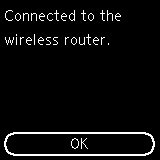

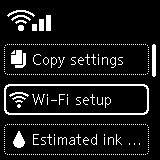
Če se prikaže drug zaslon, glejte »Odpravljanje težav«.
-
Pritisnite gumb Nazaj (Back) (A).
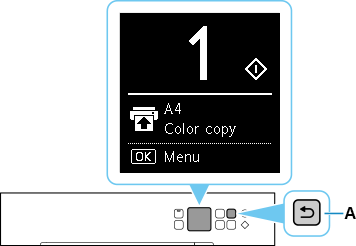
Nastavitev omrežne povezave je dokončana.
Če nastavitev izvajate s programsko opremo, se vrnite na programsko opremo in nadaljujte namestitev.
Za nadaljevanje nastavitve kliknite
 v opravilni vrstici (taskbar) in sledite navodilom na zaslonu.