Conexiune WPS (cod PIN)
-
Selectaţi Alte tipuri de conexiuni (Other connection types) şi apăsaţi butonul OK.
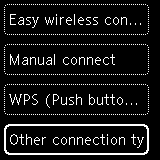
-
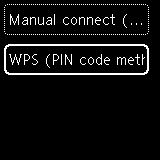
Selectaţi WPS (Metodă cod PIN) (WPS (PIN code method)) şi apăsaţi butonul OK.
-
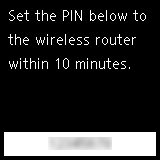
Urmaţi instrucţiunile de pe ecranul computerului pentru a configura un cod PIN pe ruterul wireless.
-
Când apare ecranul de mai jos, apăsaţi butonul OK.
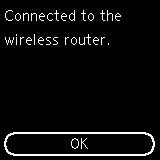

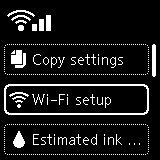
Dacă apare un alt ecran, consultaţi „Depanarea”.
-
Apăsaţi butonul Înapoi (Back) (A).
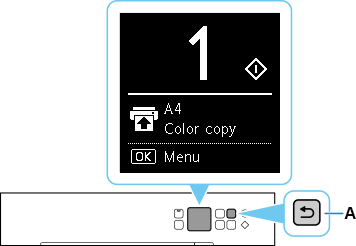
Configurarea conexiunii de reţea este acum finalizată.
Dacă efectuaţi configurarea cu software, reveniţi la software şi continuaţi cu instalarea.
Windows
Faceţi clic pe
 din bara de activităţi (taskbar) şi urmaţi instrucţiunile de pe ecran pentru a continua cu configurarea.
macOS
Faceţi clic pe
 din Dock şi urmaţi instrucţiunile de pe ecran pentru a continua cu configurarea.