
Khắc phục sự cố -Thiết lập nâng cao-
Chọn một mục có thể áp dụng.
"Nhiều bộ định tuyến không dây có cùng tên.(Multiple wireless routers with the same name exist.)" xuất hiện
Thông báo này xuất hiện khi phát hiện có nhiều bộ định tuyến không dây có cùng tên.
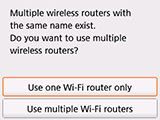
Khi bạn chỉ có một bộ định tuyến không dây
Chọn Chỉ sd 1bộ đ.tuyếnWiFi(Use one Wi-Fi router only) và nhấn nút OK.
Chọn địa chỉ MAC của bộ định tuyến không dây mục tiêu trên màn hình, rồi nhấn nút OK.
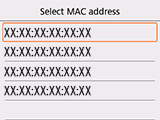
Để tìm hiểu chi tiết về cách kiểm tra địa chỉ MAC của bộ định tuyến không dây, xem hướng dẫn sử dụng bộ định tuyến không dây hoặc liên hệ với nhà sản xuất.
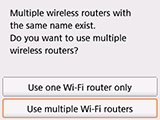
Khi sử dụng nhiều bộ định tuyến không dây
Chọn Sd nh bộ đ.tuyến Wi-Fi(Use multiple Wi-Fi routers) và nhấn nút OK.
"Không phát hiện thấy bộ định tuyến không dây đã nhập trực tiếp.(The directly entered wireless router was not detected.)" xuất hiện
- Thiết bị mạng (bộ định tuyến, v.v.) có đang bật không? Nếu thiết bị đã bật, thì hãy tắt đi, rồi bật lại.
Không đi đến màn hình kế tiếp của hướng dẫn này cho đến khi bật nguồn. Kết nối tới thiết bị mạng sẽ tạm thời bị ngắt.
Nhấn nút OK để xác nhận rằng tên bộ định tuyến không dây/tên mạng (SSID) là chính xác, rồi chọn OK và tìm kiếm lại.
Nếu vẫn không phát hiện thấy bộ định tuyến không dây
- Đã nhập đúng tên bộ định tuyến không dây/tên mạng (SSID) chưa?
- Bộ định tuyến không dây và máy in có được lắp đặt trong không gian mở thuận lợi cho việc giao tiếp không dây không?
- Bộ định tuyến không dây có đang hoạt động trong IEEE802.11n (2.4 GHz), IEEE802.11g hoặc IEEE802.11b hay không?
Nhấn nút OK để xác nhận rằng tên bộ định tuyến không dây/tên mạng (SSID) là chính xác, rồi chọn OK và tìm kiếm lại.
Nếu vẫn không phát hiện thấy bộ định tuyến không dây
Nếu tắt truyền phát SSID (chẳng hạn như kết nối "BẤT KỲ") hoặc bật chế độ ẩn trên bộ định tuyến không dây, hãy bật truyền phát SSID hoặc tắt chế độ ẩn, rồi chọn Tìm kiếm lại(Search again) trên máy in và nhấn nút OK để tìm kiếm lại bộ định tuyến không dây.
Nếu vẫn không phát hiện thấy bộ định tuyến không dây
Nếu "WPA/WPA2 Doanh nghiệp" được đặt làm giao thức bảo mật (tiêu chuẩn mật mã hóa) trên bộ định tuyến không dây, thay đổi giao thức bảo mật và thực hiện lại thiết đặt kết nối không dây. "Không hỗ trợ WPA/WPA2 Doanh nghiệp" trên máy in này.
Để tìm hiểu chi tiết về cách thay đổi giao thức bảo mật (tiêu chuẩn mật mã hóa) được bộ định tuyến không dây sử dụng, xem hướng dẫn sử dụng bộ định tuyến không dây hoặc liên hệ với nhà sản xuất.

