
Odpravljanje težav – WEP –
Izberite ustrezni element.
Prikaže se sporočilo »Povezava z brezžičnim usmerjevalnikom ni mogoča. (Failed to connect to the wireless router.)«
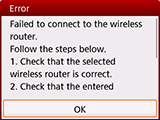
Preverite, ali sta vneseni ključ WEP za brezžični usmerjevalnik in izbrana številka ključa WEP pravilna, ter znova nastavite brezžično povezavo.
Če želite spremeniti številko ključa WEP, ki jo želite uporabiti, spremenite nastavitve brezžičnega usmerjevalnika in nato znova nastavite brezžično povezavo.
Za podrobnosti spreminjanju številke ključa WEP brezžičnega usmerjevalnika glejte priročnik brezžičnega usmerjevalnika ali se obrnite na proizvajalca.
Če s ključem WEP in številko ključa WEP ni težav
Če je funkcija DHCP brezžičnega usmerjevalnika izklopljena, jo vklopite in ponovno vnesite nastavitve brezžične povezave.
Če je funkcija DHCP dejavna
Če uporabljate brezžični usmerjevalnik, ki samodejno ustvari ključe WEP, preverite ključ WEP (šestnajstiški), ki ga je samodejno ustvaril brezžični usmerjevalnik, in ga vnesite v tiskalnik.
Za podrobnosti o preverjanju ali spreminjanju nastavitev brezžičnega usmerjevalnika glejte priročnik usmerjevalnika ali se obrnite na proizvajalca.
Če s ključem WEP ni težav
Če je v brezžičnem usmerjevalniku konfigurirano filtriranje naslova MAC, spremenite nastavitve tako, da bo naslov MAC tiskalnika sprejet.
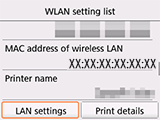
Če želite preveriti naslov MAC tiskalnika, upoštevajte spodnje korake.
- Pritisnite gumb DOMOV (HOME).
- Izberite
 (A) in pritisnite gumb OK.
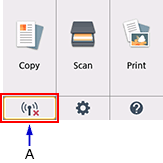
- Preverite Naslov MAC brezžičnega LAN (MAC address of wireless LAN).
Če je filtriranje naslovov MAC v brezžičnem usmerjevalniku onemogočeno, znova konfigurirajte nastavitve brezžične povezave.
Če težave ne odpravite z nobenim od zgoraj navedenih ukrepov
Neposredno vnesite ime brezžičnega usmerjevalnika in nato znova nastavite brezžično povezavo.
Za podrobnosti o preverjanju nastavitev brezžičnega usmerjevalnika glejte priročnik brezžičnega usmerjevalnika ali se obrnite na proizvajalca.
Prikaže se sporočilo Naprava se ne bo povezala z omrežjem. (The device may not be able to connect to the network.)
Pritisnite gumb OK.
Če je funkcija DHCP brezžičnega usmerjevalnika izklopljena, jo vklopite ali določite naslov IP (samo IPv4) tiskalnikain ponovno vnesite nastavitve brezžične povezave. Preverite tudi, ali sta izbrana številka ključa WEP in vneseni ključ WEP pravilna.
Ko določate naslov IP tiskalnika
Naslov IP tiskalnika nastavite po spodnjih navodilih.
- Pritisnite gumb DOMOV (HOME).
- Izberite (A) in pritisnite gumb OK.
- Izberite Nastav. LAN (LAN settings) in pritisnite gumb OK.
- Izberite Splošne nastavitve (Common settings) in pritisnite gumb OK.
- Izberite Nastavitve TCP/IP (TCP/IP settings) in pritisnite gumb OK.
- Izberite IPv4 in pritisnite gumb OK.
- Izberite Da (Yes) in pritisnite gumb OK.
- Izberite Naslov IP (IP address) in pritisnite gumb OK.
- Izberite Ročna nastavitev (Manual setup) in pritisnite gumb OK.
Če želite nadaljevati z nastavitvijo, upoštevajte navodila na zaslonu.
Ko je nastavitev dokončana, pritisnite gumb DOMOV (HOME) in nato znova nastavite brezžično povezavo.
Če je funkcija DHCP dejavna
Nastavitve brezžične povezave vnesite neposredno v brezžični usmerjevalnik.
Če s številko ključa WEP in ključem WEP ni težav
Za podrobnosti o preverjanju ali spreminjanju nastavitev brezžičnega usmerjevalnika glejte priročnik usmerjevalnika ali se obrnite na proizvajalca.

