
Odpravljanje težav – Ročna povezava –
Izberite ustrezni element.
Brezžični usmerjevalnik ni zaznan
- Ali je omrežna naprava (usmerjevalnik ipd.) vklopljena? Če je že vklopljena, jo izklopite in nato znova vklopite.
Ne nadaljujte s prikazom naslednjega zaslona tega priročnika, dokler je napajanje vklopljeno. Povezava z omrežno napravo se bo začasno onemogočila.
- Imena brezžičnih usmerjevalnikov/omrežij se za frekvence 5 GHz in 2,4 GHz razlikujejo. Ker tiskalnik za povezavo uporablja 2,4 GHz, poiščite ime brezžičnega usmerjevalnika/omrežja, ki podpira frekvenco 2,4 GHz, in ga nato izberite na zaslonu tiskalnika.
Ko preverite zgornjo točko, izberite Pon. iskanje (Search again) na tiskalniku in pritisnite gumb OK, da znova poiščete brezžični usmerjevalnik.
Če naprava brezžičnega usmerjevalnika še vedno ne zazna
- Preverite ime brezžičnega usmerjevalnika/omrežja in omrežno geslo brezžičnega usmerjevalnika.
- Ali sta brezžični usmerjevalnik in tiskalnik nameščena v odprtem prostoru, kjer je brezžična komunikacija mogoča?
- Ali brezžični usmerjevalnik deluje v načinu IEEE802.11n (2,4 GHz), IEEE802.11g ali IEEE802.11b?
Ko preverite zgornje točke, izberite Pon. iskanje (Search again) na tiskalniku in pritisnite gumb OK, da znova poiščete brezžični usmerjevalnik.
Če naprava brezžičnega usmerjevalnika še vedno ne zazna
Če je oddajanje SSID (npr. povezava z oznako »ANY« itd.) onemogočeno ali je v brezžičnem usmerjevalniku vklopljen neopazni način, omogočite oddajanje SSID ali onemogočite neopazni način in nato izberite Pon. iskanje (Search again) na tiskalniku ter pritisnite gumb OK, da znova zaženete iskanje brezžičnega usmerjevalnika.
Pri vzpostavljanju povezave brez spreminjanja nastavitev brezžičnega usmerjevalnika
Na zaslonu Izberite brezž. usmerjevalnik (Select wireless router) izberite možnost Neposredno vnesite ime brezž. usmerjevalnika (Directly enter the wireless router name). Nastavitve brezžične povezave za brezžični usmerjevalnik lahko vnesete neposredno v tiskalnik.
Če naprava brezžičnega usmerjevalnika še vedno ne zazna
Če je »WPA/WPA2 Enterprise« v dostopni točki nastavljen kot varnostni protokol (standard šifriranja), spremenite varnostni protokol (šifrirni standard) in ponovno vnesite nastavitve brezžične povezave. Protokol »WPA/WPA2 Enterprise« ni podprt v tem tiskalniku.
Prikaže se sporočilo Obstaja več brezžičnih usmerjevalnikov z istim imenom. (Multiple wireless routers with the same name exist.)
To sporočilo se prikaže, ko sistem odkrije več brezžičnih usmerjevalnikov z istim imenom.
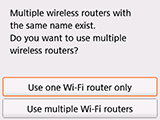
Če imate samo en brezžični usmerjevalnik
Izberite Samo en usmerj. Wi-Fi (Use one Wi-Fi router only) in pritisnite gumb OK.
Na zaslonu izberite naslov MAC ciljnega brezžičnega usmerjevalnika in pritisnite gumb OK.
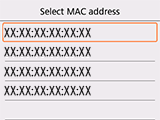
Za podrobnosti o preverjanju naslova MAC brezžičnega usmerjevalnika glejte priročnik brezžičnega usmerjevalnika ali se obrnite na proizvajalca.
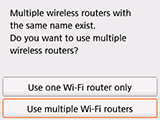
Če uporabljate več brezžičnih usmerjevalnikov
Izberite Uporabi več usmer. Wi-Fi (Use multiple Wi-Fi routers) in pritisnite gumb OK.
Prikaže se neznan brezžični usmerjevalnik
Zaznani so lahko tudi brezžični usmerjevalniki v bližini.
Ime brezžičnega usmerjevalnika ni pravilno prikazano
Imena brezžičnih usmerjevalnikov z dvobajtnimi znaki niso prikazana pravilno, vendar jih je mogoče izbrati.
Ko je nastavljen varnostni protokol WPA/WPA2, se prikaže sporočilo »Povezava z brezžičnim usmerjevalnikom ni mogoča. (Failed to connect to the wireless router.)«
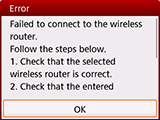
Preverite, ali je navedeno geslo za brezžični usmerjevalnik pravilno.
Če je geslo pravilno
Če je funkcija DHCP brezžičnega usmerjevalnika izklopljena, jo vklopite in ponovno vnesite nastavitve brezžične povezave.
Če je funkcija DHCP dejavna
Pritisnite gumb OK.
Če je v brezžičnem usmerjevalniku konfigurirano filtriranje naslova MAC, spremenite nastavitve tako, da bo naslov MAC tiskalnika sprejet.
Če želite preveriti naslov MAC tiskalnika, upoštevajte spodnje korake.
- Pritisnite gumb DOMOV (HOME).
- Izberite
 (A) in pritisnite gumb OK.
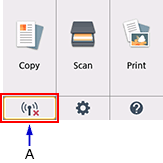
- Preverite Naslov MAC brezžičnega LAN (MAC address of wireless LAN).
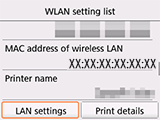
Če je filtriranje naslovov MAC onemogočeno
Če je brezžični usmerjevalnik nastavljen za komunikacijo samo prek standarda IEEE802.11n in je šifriranje nastavljeno na TKIP, spremenite standard šifriranja ali komunikacije, nato pa ponovno vnesite nastavitve brezžične povezave.
Če je standard šifriranja nastavljen na TKIP, standarda IEEE802.11n ni mogoče uporabiti kot komunikacijski standard.
Za podrobnosti o spreminjanju nastavitev brezžičnega usmerjevalnika glejte priročnik brezžičnega usmerjevalnika ali se obrnite na proizvajalca.
Ko je nastavljen varnostni protokol WEP, se prikaže sporočilo »Povezava z brezžičnim usmerjevalnikom ni mogoča. (Failed to connect to the wireless router.)«
Preverite, ali je navedeni ključ WEP za brezžični usmerjevalnik pravilen.
Če uporabljate številko ključa WEP 2, 3 ali 4
Spremenite številko ključa WEP za brezžični usmerjevalnik na 1 in nato znova nastavite brezžično povezavo.
Pri vzpostavljanju povezave brez spreminjanja nastavitev brezžičnega usmerjevalnika
Izberite številko ključa WEP z neposrednim vnosom nastavitev brezžične povezave tiskalnika.
(Nadaljujte do navodil za napredno nastavitev)
Za podrobnosti spreminjanju številke ključa WEP brezžičnega usmerjevalnika glejte priročnik brezžičnega usmerjevalnika ali se obrnite na proizvajalca.
Če s ključem WEP in številko ključa WEP ni težav
Če je funkcija DHCP brezžičnega usmerjevalnika izklopljena, jo vklopite in ponovno vnesite nastavitve brezžične povezave.
Če je funkcija DHCP dejavna
Če uporabljate brezžični usmerjevalnik, ki samodejno ustvari ključe WEP, preverite ključ WEP (šestnajstiški), ki ga je samodejno ustvaril brezžični usmerjevalnik, in ga vnesite v tiskalnik.
Za podrobnosti o preverjanju specifikacij brezžičnega usmerjevalnika glejte priročnik brezžičnega usmerjevalnika ali se obrnite na proizvajalca.
Če s ključem WEP ni težav
Če je v brezžičnem usmerjevalniku konfigurirano filtriranje naslova MAC, spremenite nastavitve tako, da bo naslov MAC tiskalnika sprejet.
Če želite preveriti naslov MAC tiskalnika, upoštevajte spodnje korake.
- Pritisnite gumb DOMOV (HOME).
- Izberite (A) in pritisnite gumb OK.
- Preverite Naslov MAC brezžičnega LAN (MAC address of wireless LAN).
Če je filtriranje naslovov MAC v brezžičnem usmerjevalniku onemogočeno, znova konfigurirajte nastavitve brezžične povezave.
Za podrobnosti o spreminjanju nastavitev brezžičnega usmerjevalnika glejte priročnik brezžičnega usmerjevalnika ali se obrnite na proizvajalca.

