
Conectare manuală
-
Selectaţi Conectare manuală (Manual connect) şi apăsaţi butonul OK.
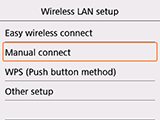
-
Selectaţi ruterul wireless şi apăsaţi butonul OK.
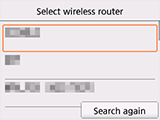
Dacă apare un alt ecran sau dacă nu este găsit niciun ruter wireless, consultaţi „Depanarea”.
-
Va apărea unul din ecranele de mai jos.
Dacă apare „Conectat la ruterul wireless. (Connected to the wireless router.)”, reţeaua nu necesită o parolă. Continuaţi de la pasul 11.
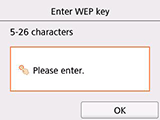
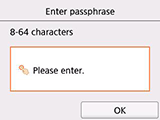
Dacă apare un alt ecran, consultaţi „Depanarea”.
-
Selectaţi zona de intrare şi apăsaţi butonul OK.
-
Introduceţi parola de reţea (cheie WEP sau parolă compusă). Introducerea textului este sensibilă la litere mari şi mici.
Dacă nu ştiţi parola de reţea pentru ruterul wireless, consultaţi manualul ruterului wireless sau contactaţi producătorul acestuia.
(Apare într-o fereastră nouă)
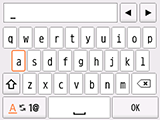
-
Selectaţi OK.
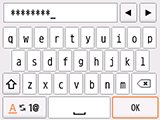
-
Apăsaţi butonul OK de pe imprimantă.
-
Selectaţi OK.
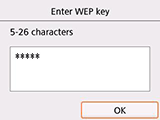
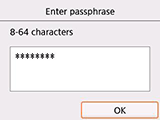
-
Apăsaţi butonul OK de pe imprimantă.
-
Când apare ecranul de mai jos, apăsaţi butonul OK.
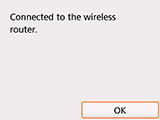
Dacă apare un alt ecran, consultaţi „Depanarea”.
-
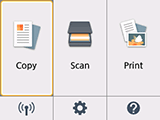
Apăsaţi butonul ACASĂ (HOME).
Când se finalizează conexiunea, în partea din stânga jos a ecranului apare
 .
.
Configurarea conexiunii de reţea este acum finalizată.

