
Отстраняване на неизправности –Ръчно свързване–
Изберете приложим елемент.
Не е открит безжичен рутер
- Включено ли е мрежовото устройство (маршрутизатор и др.)? Ако вече е включено, изключете го и след това го включете отново.
Не преминавайте към следващия екран на това ръководство, докато не се включи захранването. Връзката с мрежовото устройство ще бъде временно прекъсната.
- Имената на безжичните рутери/мрежи са различни за честотните обхвати 5 ГХц и 2,4 ГХц. Тъй като принтерът използва обхват 2,4 ГХц за свързване, намерете име на безжичния рутер/мрежа, който/която поддържа 2,4 ГХц, и след това го изберете на екрана на принтера.
След като проверите точката по-горе, изберете Повт. търс. (Search again) в принтера и натиснете бутона OK, за да потърсите отново безжичния рутер.
Ако безжичният рутер все още не е открит
- Проверете името на безжичния рутер/името на мрежата и мрежовата парола на безжичния рутер.
- Безжичният рутер и принтерът поставени ли са в открито пространство, където безжичната комуникация е възможна?
- Работи ли безжичният маршрутизатор с IEEE802.11n (2,4 ГХц), IEEE802.11g или IEEE802.11b?
След като проверите точките по-горе, изберете Повт. търс. (Search again) в принтера и натиснете бутона OK, за да потърсите отново безжичния рутер.
Ако безжичният рутер все още не е открит
Ако SSID излъчването (напр. връзка "ВСЯКО") е изключено или режимът на невидимост е включен на безжичния рутер, включете SSID излъчването или изключете режима на невидимост, след което изберете Повт. търс. (Search again) на принтера и натиснете бутона OK, за да потърсите отново безжичния рутер.
При осъществяване на връзка без промяна на настройките на безжичния рутер
Изберете Директно въвеждане на име на безжичния рутер (Directly enter the wireless router name) в екрана Избор на безжичен рутер (Select wireless router). Настройките за безжична връзка за безжичния рутер могат да се въвеждат директно в принтера.
Ако безжичният рутер все още не е открит
Ако "WPA/WPA2 Enterprise" е зададено като протокол за защита (стандарт за шифроване) на безжичния рутер, сменете протокола за защита и извършете отново настройките за безжична връзка. „WPA/WPA2 Enterprise“ не се поддържа на този принтер.
Показва се "Съществуват няколко безжични рутера с едно и също име. (Multiple wireless routers with the same name exist.)"
Това съобщение се показва, когато са открити няколко безжични рутера с едно и също име.
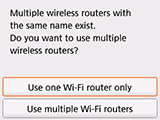
Когато разполагате само с един безжичен рутер
Изберете Изп. един Wi-Fi рутер (Use one Wi-Fi router only) и натиснете бутона OK.
Изберете MAC адреса на желания безжичен рутер от екрана и след това натиснете бутона OK.
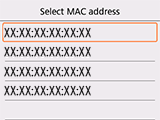
За подробности относно проверката на настройките на MAC адреса на безжичния рутер вижте ръководството за безжичния рутер или се свържете с производителя.
При използване на няколко безжични рутера
Изберете Изп. няколко Wi-Fi рут. (Use multiple Wi-Fi routers) и натиснете бутона OK.
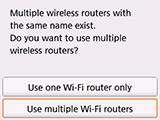
Показва се неизвестен безжичен рутер
Възможно е да се откриват и безжични рутери наблизо.
Името на безжичния рутер не се показва правилно
Имената на безжичните рутери с двубайтови знаци не се показват правилно, но може да се избират.
Показва се "Свързването с безжичния рутер е неуспешно. (Failed to connect to the wireless router.)", когато протоколът за защита е WPA/WPA2
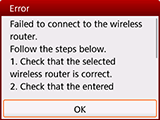
Уверете се, че въведената фраза за достъп за безжичния рутер е правилна.
Когато няма проблем с фразата за достъп
Ако функцията за DHCP на безжичния рутер е изключена, включете я и извършете отново настройките за безжична връзка.
Когато DHCP функцията е активна
Натиснете бутона OK.
Ако филтрирането по MAC адрес е включено на безжичния рутер, променете настройките, за да приемете MAC адреса на принтера.
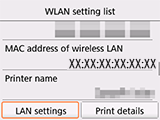
За да проверите MAC адреса на принтера, изпълнете следните стъпки.
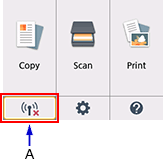
- Натиснете бутона НАЧАЛО (HOME).
- Изберете
 (A) и натиснете бутона OK.
- Проверете MAC адрес на безжична LAN (MAC address of wireless LAN).
Когато филтрирането на MAC адреса е изключено
Ако безжичният рутер е настроен да комуникира само чрез стандарта IEEE802.11n и шифроването е зададено на TKIP, променете шифроването или стандарта за комуникация и след това извършете отново настройките за безжична връзка.
Ако стандартът за шифроване е зададен на TKIP, IEEE802.11n не може да се използва като стандарт за комуникация.
За подробности относно промяната на настройките на безжичния рутер вижте ръководството за него или се свържете с производителя.
Показва се "Свързването с безжичния рутер е неуспешно. (Failed to connect to the wireless router.)", когато протоколът за защита е WEP
Уверете се, че въведеният WEP ключ за безжичния рутер е правилен.
Когато се използва номер на WEP ключ 2, 3 или 4
Променете на 1 номера на WEP ключа, зададен за безжичния рутер, след което отново настройте безжична връзка.
При осъществяване на връзка без промяна на настройките на безжичния рутер
Изберете номер на WEP ключ, като въведете настройките за безжична връзка директно в принтера.
(Продължаване към ръководството за Разширена настройка)
За подробности относно промяната на номера на WEP ключа на безжичния рутер вижте ръководството за него или се свържете с производителя.
Когато няма проблем с WEP ключа и с номера на WEP ключа
Ако функцията за DHCP на безжичния рутер е изключена, включете я и извършете отново настройките за безжична връзка.
Когато DHCP функцията е активна
Ако използвате безжичен рутер, който автоматично създава WEP ключове, проверете автоматично създадения от безжичния рутер WEP ключ (шестнадесетичен), след което го въведете в принтера.
За подробности относно проверката на спецификациите на безжичния рутер вижте ръководството за него или се свържете с производителя.
Когато няма проблем с WEP ключа
Ако филтрирането по MAC адрес е включено на безжичния рутер, променете настройките, за да приемете MAC адреса на принтера.
За да проверите MAC адреса на принтера, изпълнете следните стъпки.
- Натиснете бутона НАЧАЛО (HOME).
- Изберете (A) и натиснете бутона OK.
- Проверете MAC адрес на безжична LAN (MAC address of wireless LAN).
Когато филтрирането по MAC адрес е изключено на безжичния рутер, конфигурирайте отново настройките на безжична връзка.
За подробности относно промяната на настройките на безжичния рутер вижте ръководството за него или се свържете с производителя.

