
Thay đổi chế độ kết nối
Bạn có thể chuyển đổi chế độ kết nối hoặc thay đổi SSID và các cài đặt khác trên máy in.
Bạn cần thực hiện thiết lập khi kết nối với máy in lần đầu. Trở về màn hình ứng dụng và thiết lập máy in.
(Xuất hiện trong cửa sổ mới)
-
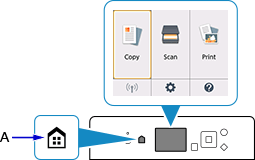
Nhấn nút TRANG CHỦ(HOME) (A).
Nếu màn hình lỗi hiển thị, nhấn nút OK, rồi nhấn nút TRANG CHỦ(HOME).
-
Sử dụng nút


 (B) để chọn
  (C) và nhấn nút OK.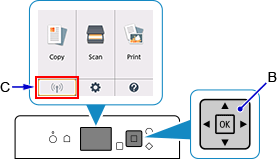
-
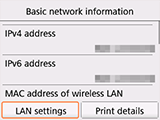
Chọn C.đặt mg LAN(LAN settings) và nhấn nút OK.
-
Chọn chế độ kết nối bạn muốn sử dụng, rồi nhấn nút OK và tiếp tục thiết lập.
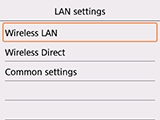
Khi đặt Mạng LAN không dây(Wireless LAN)
Nhấn nút TRANG CHỦ(HOME), rồi chọn ở dưới cùng bên trái màn hình > C.đặt mg LAN(LAN settings) > Mạng LAN không dây(Wireless LAN) > Thiết lập LAN không dây(Wireless LAN setup), rồi nhấn nút OK. Chọn phương thức thiết lập kết nối không dây trong màn hình Thiết lập LAN không dây(Wireless LAN setup).
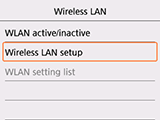
Sau khi kết nối máy in với bộ định tuyến không dây, bạn cần kết nối thiết bị của mình (chẳng hạn như smartphone) với bộ định tuyến không dây trong màn hình cài đặt Wi-Fi trên thiết bị.
Khi thay đổi cài đặt Trực tiếp không dây
Nhấn nút TRANG CHỦ(HOME), rồi chọn ở dưới cùng bên trái màn hình > C.đặt mg LAN(LAN settings) > Trực tiếp không dây(Wireless Direct) > Cập nhật SSID/mật khẩu(Update SSID/password) > Có(Yes), rồi nhấn nút OK và cập nhật SSID và Mật khẩu(Password) (khoá mạng).
Kiểm tra SSID và Mật khẩu(Password) đã thay đổi (khóa mạng) trên màn hình hiển thị.
