
變更連接模式
可以在印表機上切換連接模式。
第一次連接印表機時需要進行設定。 返回應用程式軟體並設定印表機。
 注釋
注釋
- 在應用程式軟體中完成印表機設定後,無論連接模式如何(Wi-Fi、USB或無線直連),連接完成後都可以列印或掃描。
要檢查Wi-Fi或無線直連是否已啟用或禁用,需要用到網路設定頁面。
網路設定頁面還包含無線直連所需的印表機網路名稱(SSID)和密碼。
請遵照以下步驟列印網路設定頁面。
-
裝入三張或更多張A4或Letter大小的一般紙張。
-
按住印表機上的
 (紙張選擇(Paper Select))。
將列印網路設定頁面。
啟用Wi-Fi
如果已列印的網路設定頁面上的無線LAN部分為「禁用」,則表示Wi-Fi已禁用。
要透過Wi-Fi連接,請按 (無線選擇(Wireless select)按鈕)一次以啟用該設定。
注釋
-
即使Wi-Fi被禁用,您也可以透過按住
 (無線連接(Wireless connect)按鈕)進行Wi-Fi連接。
啟用無線直連
如果已列印的網路設定頁面上的Wireless Direct部分為「Disable」,則表示無線直連已禁用。
要透過無線直連連接,請啟用該設定。
-
按住
 (停止(Stop)),然後在
 (警告(Alarm)指示燈)閃爍12次後鬆開。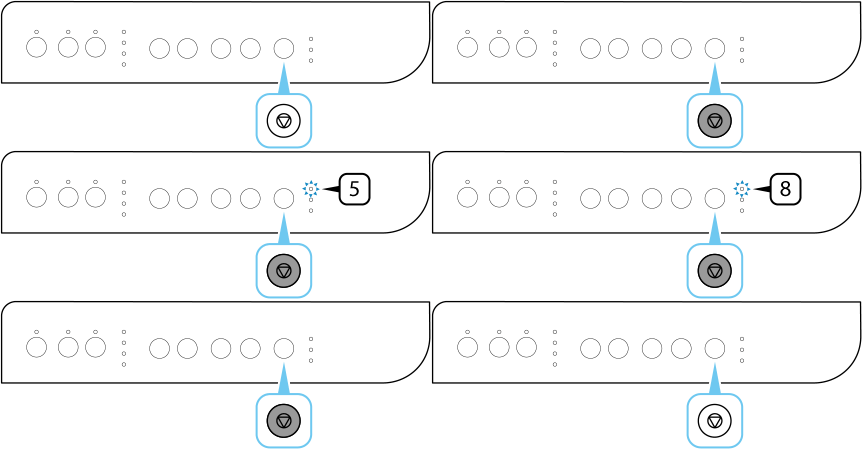
-
檢查
 (電源(ON)指示燈)是否閃爍。
 -
按
 (彩色(Color))啟用該設定。
檢查已列印的網路設定頁面上的印表機網路名稱(SSID)和密碼,然後在所用裝置(如電腦或智慧型手機)上繼續進行無線直連連接。
注釋- 要禁用此設定,請按
 (黑白(Black))。
 - 無線直連使用2.4GHz將裝置(例如電腦)連接到印表機。
此印表機不支援使用5GHz頻帶的無線直連。
- 要禁用此設定,請按
