
تغيير وضع الاتصال
يمكنك تبديل وضع الاتصال في الطابعة.
يلزم إجراء عملية الإعداد عند الاتصال بالطابعة للمرة الأولى. قم بالعودة إلى شاشة البرنامج، ثم قم بإعداد الطابعة.
 ملاحظة
- عند اكتمال إعداد الطابعة في برنامج التطبيق، يمكنك الطباعة أو المسح الضوئي بمجرد اكتمال الاتصال، بغض النظر عن وضع الاتصال (Wi-Fi أو USB أو Wireless Direct).
للتحقق ما إذا كان الاتصال عبر Wi-Fi أو Wireless Direct ممكنًا أو غير ممكن، فإن صفحة تكوين الشبكة تكون مطلوبة.
تتضمن صفحة تكوين الشبكة أيضًا اسم الشبكة (SSID) وكلمة المرور للطابعة المطلوبة لاتصال Wireless Direct.
اتبع الإجراء أدناه لطباعة صفحة تكوين الشبكة.
-
قم بتحميل ثلاث ورقات أو أكثر من الورق العادي بحجم A4 أو Letter.
-
اضغط مع الاستمرار على
 (تحديد الورق (Paper Select)) على الطابعة.
ستتم طباعة صفحة تكوين الشبكة.
تمكين Wi-Fi
إذا كان قسم شبكة LAN اللاسلكية على صفحة تكوين الشبكة المطبوعة معطلاً، فإن Wi-Fi يكون معطلاً.
للاتصال عبر Wi-Fi، اضغط على الزر  (حدد لاسلكي (Wireless select)) مرة واحدة لتمكين الإعداد.
ملاحظة
-
حتى إذا كان اتصال Wi-Fi معطلاً، يمكنك الاتصال عبر Wi-Fi عن طريق الضغط مع الاستمرار على الزر
 (الاتصال اللاسلكي (Wireless connect)).
تمكين Wireless Direct
إذا كان قسم Wireless Direct على صفحة تكوين الشبكة المطبوعة معطلاً، فإن Wireless Direct يكون معطلاً.
للاتصال عبر Wireless Direct، قم بتمكين الإعداد.
-
اضغط مع الاستمرار على الزر
 (إيقاف (Stop))، ثم حرره بعد أن يومض مصباح
  (تنبيه (Alarm)) 12 مرة.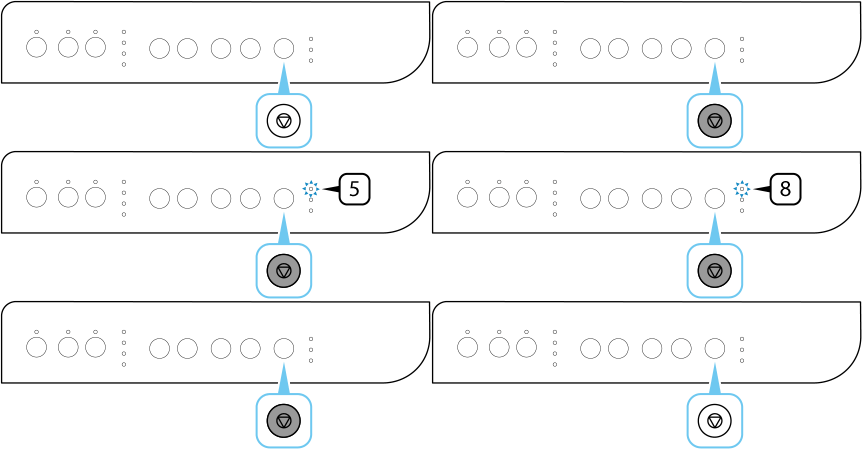
-
تحقق من أن مصباح
 (تشغيل (ON)) يومض.
 -
اضغط على
 (اللون (Color)) لتمكين الإعداد.
تحقق من اسم الشبكة (SSID) وكلمة المرور للطابعة في صفحة تكوين الشبكة، ثم تابع مع اتصال Wireless Direct على جهازك (مثل كمبيوتر أو هاتف ذكي).
ملاحظة- لتعطيل الإعداد، اضغط على
 (أسود (Black)).
 - يعمل الاتصال اللاسلكي المباشر على توصيل جهاز (مثل جهاز كمبيوتر) مع الطابعة في نطاق 2.4 جيجا هرتز.
لا تدعم هذه الطابعة الاتصال اللاسلكي المباشر باستخدام النطاق الترددي بسرعة 5 جيجاهرتز.
- لتعطيل الإعداد، اضغط على
