
Spreminjanje načina povezave
V tiskalniku lahko spremenite način povezave.
Pri prvem vzpostavljanju povezave s tiskalnikom je potrebna nastavitev. Vrnite se v aplikacijo in nastavite tiskalnik.
-
Sledite korakom načina povezave, ki ga želite spremeniti, in nadaljujte z nastavitvijo.
Če želite omogočiti neposredno povezavo, potrebujete SSID/geslo (ključ omrežja).
Privzeti SSID je ime tiskalnika, privzeto geslo pa je serijska številka tiskalnika. Preverite hrbtno stran tiskalnika ali garancijo.Če ne poznate SSID-ja ali gesla, natisnite strani za konfiguracijo omrežja in preverite polje za SSID/geslo.
-
Tiskanje strani za konfiguracijo omrežja
Pritisnite gumb Informacije (Information) na tiskalniku.
Natisnjena bo stran za konfiguracijo omrežja, vključno s kodo PIN.
Pritiskajte tiskalnikov gumb Brezžična izbira (Wireless select)
 , dokler se ne prikaže naslednji zaslon.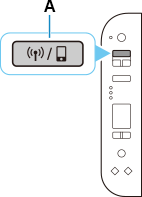
Pri omogočanju omrežja Wi-Fi in neposredne brezžične povezave
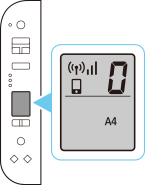
Pri omogočanju le omrežja Wi-Fi
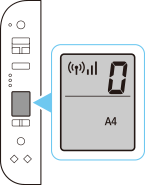
Pri omogočanju le neposredne brezžične povezave
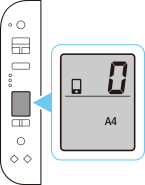
Pri onemogočanju omrežja Wi-Fi in neposredne brezžične povezave
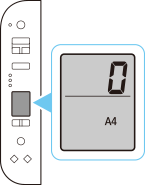
-
-
Preverite SSID in Geslo (ključ omrežja) ter nato nadaljujte z nastavitvijo na zaslonu z nastavitvami Wi-Fi v napravi (npr. v računalniku).
Spreminjanje nastavitev za Neposred. povezava
-
Pritisnite in držite gumb Brezžična povezava (Wireless connect) na tiskalniku in ga spustite, ko začne
 utripati.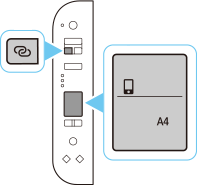
-
Preverite, ali
 in dve vodoravni vrstici utripajo, kot je prikazano na spodnji sliki.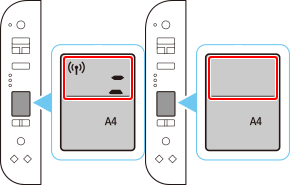
Funkcija Enost. brezž. povezava bo omogočena.
Spremenite nastavitve neposredne brezžične povezave s funkcijo Enost. brezž. povezava. -
Vrnite se v programsko opremo aplikacije in nadaljujte nastavitev.
