
Feilsøking – WPS –
Velg et programelement.
E > 3 > 1 vises

Dette skjermbildet vises når WPS-oppsettet ikke er fullført.
Sjekk innstillingene på den trådløse ruteren, og gjør deretter Wi-Fi-innstillingene på nytt.
Kontroller sikkerhetsinnstillingene for den trådløse ruteren. WEP, WPA-PSK (TKIP) og WPA2-PSK (TKIP) støttes ikke. Av sikkerhetsgrunner anbefaler vi å sette den trådløse ruteren til WPA2-PSK (AES) eller WPA3. Men hvis du bruker WPS, kan du ikke bruke WPA3.
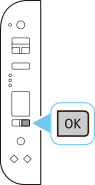
Hvis du vil vite mer om hvordan du kontrollerer sikkerhetsinnstillingene for den trådløse ruteren, kan du se i manualen for den trådløse ruteren eller kontakte produsenten.
E > 3 > 2 vises

Dette skjermbildet vises hvis WPS-oppsettet ikke fullføres innen en bestemt tid.
Sjekk følgende, og deretter plasser den trådløse ruteren og skriveren innenfor 3 meters rekkevidde av hverandre, og gjør Wi-Fi-innstillingene på nytt.
- Prøv å koble enhetene dine på nytt, da du kanskje kan koble til Wi-Fi ved en enkel tilkobling på nytt.
- Sørg for at innstillingene på datamaskinen din og nettverksenhetene dine er fullført.
- Sørg for at nettverksenhetene, inkludert den trådløse ruteren, er slått på. Hvis enhetene allerede er slått på, slå dem av og deretter på igjen. Ikke gå videre til neste skjerm i denne veiledningen før enhetene er slått på. Tilkoblingen til den trådløse ruteren vil bli midlertidig deaktivert.
- Skriv ut nettverkskonfigurasjonssiden ved å trykke på Informasjon (Information)-knappen på skriveren og kontroller at "3-2-6 SSID" (nettverksnavn) er det samme som SSID (nettverksnavn) som datamaskinen eller smarttelefonen din er koblet til. Hvis SSID-ene er forskjellige, kobler du enhetene til samme SSID.
E > 3 > 3 vises

Denne skjermen vises når flere trådløse rutere blir funnet. Vent litt og konfigurer WPS-innstillingene på nytt.
Trykk på WPS-knappen på kun en trådløs nettverksruter.
E > 3 > 7 vises
![LCD-skjerm:[E][3][7]](screens/trl-i025.gif)
Vises når det oppstår en feil.
Sjekk innstillingene på den trådløse ruteren din. Slå av personvernskiller/MAC-adressefiltrering. Etter å ha endret innstillingene på den trådløse ruteren, vennligst gjør Wi-Fi-innstillingene på nytt. Etter å ha endret innstillingene, kan det hende du må koble til både skriveren og datamaskinen/mobiltelefonen på nytt.
For informasjon om hvordan du sjekker innstillingene på den trådløse ruteren din, se i manualen som fulgte med den trådløse ruteren eller kontakt produsenten.
