
A csatlakoztatási módszer megváltoztatása
Válthat a csatlakoztatási módok között a nyomtatón.
Amikor első alkalommal csatlakozik a nyomtatóhoz, azt be kell állítani. Térjen vissza az alkalmazásszoftverhez, és állítsa be a nyomtatót.
-
Hajtsa végre a módosítani kívánt csatlakoztatási módszer lépéseit, majd folytassa a beállítást.
A Vezeték nélküli közvetlen kapcsolat mód engedélyezéséhez szükség van SSID azonosítóra/jelszóra (hálózati kulcsra).
Az alapértelmezett SSID a nyomtató neve, az alapértelmezett jelszó pedig a nyomtató sorozatszáma. Nézze meg a nyomtató hátlapján vagy a garancialevélen.Ha nem tudja az SSID-t vagy a jelszót, akkor nyomtassa ki a Hálózati konfiguráció oldalt, és nézze meg az SSID, illetve a Jelszó mező tartalmát.
-
A Hálózati konfiguráció oldal kinyomtatása
Nyomja meg az Információk (Information) gombot a nyomtatón.
Kinyomtatja a hálózati beállítási adatokat tartalmazó oldalt, beleértve a PIN-kódot is.
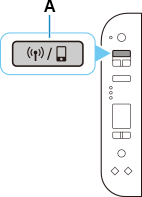
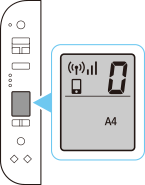
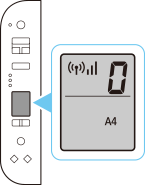
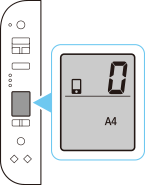
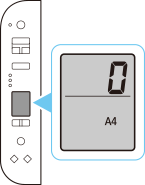
Addig nyomogassa a nyomtató Vezeték nélküli kiválasztása (Wireless select) gombját (A), amíg meg nem jelenik a következő képernyő.
Amikor a Wi-Fi és a Vezeték nélküli közvetlen kapcsolat is engedélyezve van
Amikor csak a Wi-Fi van engedélyezve
Amikor csak a Vezeték nélküli közvetlen kapcsolat van engedélyezve
Amikor a Wi-Fi és a Vezeték nélküli közvetlen kapcsolat is le van tiltva
-
-
Ellenőrizze az SSID-t és a jelszót (hálózati kulcsot), majd folytassa a beállítást az eszköz (például a számítógép) Wi-Fi-beállítási képernyőjén.
A Közvetlen kapcsolat beállításainak módosítása
Olvassa el „A csatlakoztatási módszer megváltoztatása” című részt, és módosítsa a Vezeték nélküli közvetlen kapcsolat beállításait.
