Conexiune WCN
-
Încărcaţi două coli de hârtie simplă de dimensiune A4 sau Letter.
-
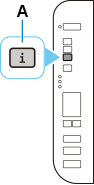
Apăsaţi butonul Informaţii (Information) (A) de pe imprimantă.
Se va imprima pagina de configurare a reţelei, inclusiv un cod PIN.
-
Pentru a continua cu setările computerului, urmaţi procedura de mai jos.
Procedurile de configurare diferă în funcţie de mediul sistemului.
Windows 10
-
Din meniul Pornire (Start) al computerului, selectaţi Sistem Windows (Windows System).
-
Selectaţi Acest PC (This PC).
-
Selectaţi Reţea (Network).
Windows 8.1
-
Faceţi clic pe
 din partea din stânga jos a ecranului Start al computerului.
 -
Selectaţi Acest PC (This PC).
-
Selectaţi Reţea (Network).
Windows 7
-
Din meniul Start al computerului, selectaţi Computer.
-
Selectaţi Reţea (Network).
-
-
Selectaţi Adăugaţi dispozitive şi imprimante (Add devices and printers) din meniul Reţea (Network) sau Adăugare dispozitiv fără fir (Add a wireless device) din meniu.
-
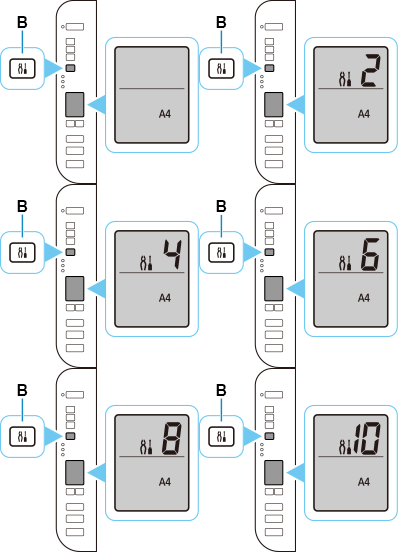
Apăsaţi de 10 ori butonul Configurare (Setup) (B).
-
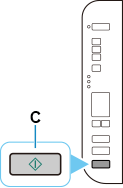
Apăsaţi butonul Culoare (Color) (C).
-
Urmaţi instrucţiunile de pe ecranul computerului pentru a seta WPS PIN CODE, care este descris pe pagina de configurare a reţelei, care este imprimată, de pe ruterul wireless.
 Notă
Notă- În cazul în care nu ştiţi cum să configuraţi setările WCN, consultaţi secţiunea de Ajutor din Windows.
-
Când se finalizează conexiunea la ruterul wireless,
 şi
şi  (D) se vor aprinde.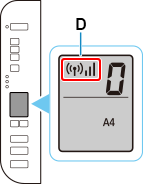
Dacă lampa Alarmă (Alarm) se aprinde, consultaţi „Depanarea”.
Configurarea conexiunii de reţea este acum finalizată.
Dacă efectuaţi configurarea cu software, reveniţi la software şi continuaţi cu instalarea.
Faceţi clic pe
 din bara de activităţi (taskbar) şi urmaţi instrucţiunile de pe ecran pentru a continua cu configurarea.