WCN veza
-
Uložite dva lista običnog papira veličine A4 ili Letter.
-
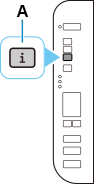
Pritisnite gumb Informacije (Information) (A) na pisaču.
Ispisat će se stranica s konfiguracijom mreže, uključujući PIN kôd.
-
Slijedite postupak u nastavku da biste nastavili s postavljanjem računala.
Postupci za postavljanje mogu se razlikovati ovisno o okruženju vašeg sustava.
Windows 10
-
S izbornika Start na računalu, odaberite Sustav Windows (Windows System).
-
Odaberite Ovo računalo (This PC).
-
Odaberite Mreža (Network).
Windows 8.1
-
Kliknite
 u donjem lijevom kutu zaslona Start na računalu.
 -
Odaberite Ovo računalo (This PC).
-
Odaberite Mreža (Network).
Windows 7
-
S izbornika Start na računalu odaberite Računalo (Computer).
-
Odaberite Mreža (Network).
-
-
Odaberite Dodaj uređaje i pisače (Add devices and printers) na izborniku Mreža (Network) ili na istom izborniku odaberite Dodaj bežični uređaj (Add a wireless device).
-
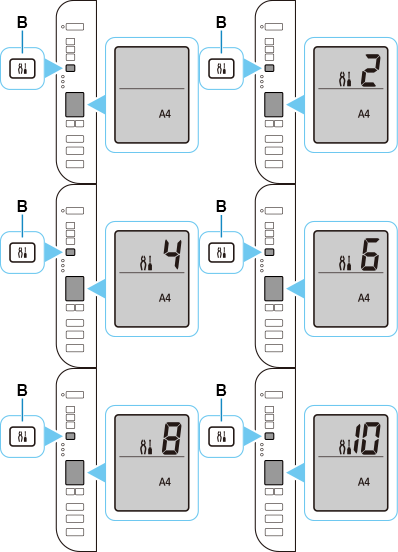
Pritisnite gumb Postava (Setup) (B) 10 puta.
-
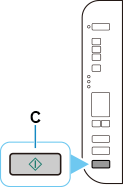
Pritisnite gumb Boja (Color) (C).
-
Slijedite upute na zaslonu računala da biste postavili WPS PIN CODE naveden na ispisu stranice s konfiguracijom mreže na bežičnom usmjerivaču.
 Napomena
- Ako ne znate kako konfigurirati postavke funkcije WCN, pogledajte Windows Pomoć.
-
Kada je povezivanje s bežičnim usmjerivačem dovršeno,
 i
i  (D) će svijetliti.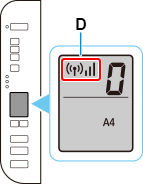
Ako se žaruljica Alarm pali, pogledajte "Rješavanje problema".
Postavljanje mrežne veze sada je dovršeno.
Ako postavljanje provodite pomoću softvera, vratite se na softver i nastavite s instalacijom.
Kliknite
 u programskoj traci (taskbar), a zatim slijedite upute na zaslonu računala da biste nastavili s postavljanjem.