
Žična veza
Slijedite postupak naveden u nastavku da biste postavili pisač.
Prije postavljanja žične veze
-
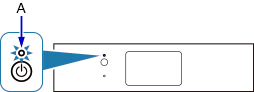
Provjerite je li pisač uključen.
Ako je napajanje uključeno, žaruljica UKLJUČENO (ON) (A) bit će upaljena.
(Pojavljuje se u novom prozoru)
Ako pisač vrši čišćenje, poravnavanje ispisne glave ili druge postupke
Pričekajte da se postupak završi prije započinjanja postavljanja.
-
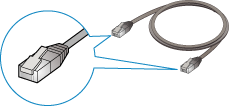
Trebat će vam mrežni kabel (prodaje se zasebno).
-
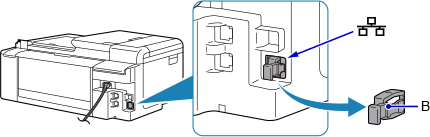
Skinite kapicu (B) s ulaza koji se nalazi s lijeve strane na stražnjoj strani pisača.
-
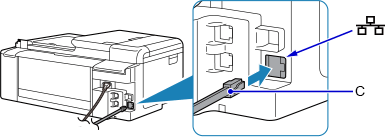
Povežite pisač i mrežni uređaj (usmjerivač, itd.) s mrežnim kabelom (C).
Ne priključujte ni s jednim drugim priključkom.
-
Ako se na lijevoj strani zaslona prikazuje
 , dodirnite .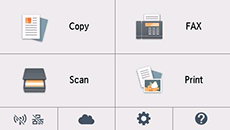
-
Dodirnite
 (D).
(D).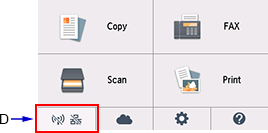
-
Dodirnite Postavke za LAN (LAN settings).
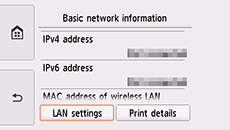
-
Dodirnite Žični LAN (Wired LAN).
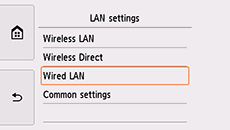
-
Dodirnite Žični LAN aktivan/neaktivan (Wired LAN active/inactive).
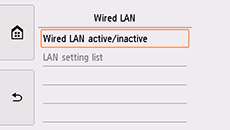
-
Dodirnite Aktivno (Active).
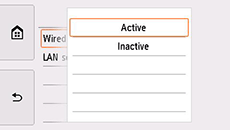
-
Dodirnite
na lijevoj strani zaslona.Kad je povezivanje dovršeno,
 pojavljuje se s donje lijeve strane zaslona.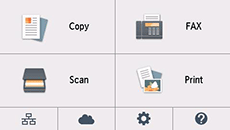
Postavljanje mrežne veze sada je dovršeno.

