
WPS (PIN Kodu) Bağlantısı
-
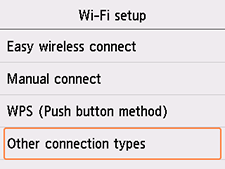
Diğer bağlantı türleri (Other connection types) öğesine dokunun.
-
WPS (PIN kodu yöntemi) (WPS (PIN code method)) seçeneğine dokunun.
-
Kablosuz yönlendiricisinde bir PIN kodu ayarlamak için bilgisayar ekranındaki talimatları uygulayın.
-
Aşağıdaki ekran görüntülendiğinde, OK seçeneğine dokunun.
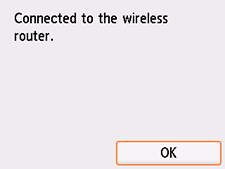
Farklı bir ekran görüntülenirse "Sorun Giderme" bölümüne bakın.
-
 (GİRİŞ (HOME)) öğesini seçin.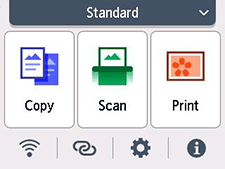
Ağ bağlantı kurulumu artık tamamlanmıştır.
Bağlantı yapıldıktan sonra ekranın sol alt kısmında
 görüntülenir.
Kurulumu bilgisayar, akıllı telefon vb. kullanmadan gerçekleştiriyorsanız:
-
Yazılımı indirip yükleyin.
Yazılım yüklendikten sonra kuruluma devam etmek için yazılımı çalıştırın ve ardından ekrandaki talimatları uygulayın.
Kurulumu bilgisayar, akıllı telefon vb. kullanarak gerçekleştiriyorsanız:
-
Aşağıdaki ekranı kontrol ettikten sonra, bu kılavuzu kapatmak için Web tarayıcısında kapat düğmesini tıklatın.
Windows
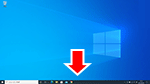
Görev çubuğunda kurulum için kullandığınız uygulama yazılımını tıklatın ve ardından kuruluma devam etmek için ekrandaki talimatları uygulayın.
macOS
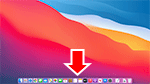
Dock'taki
 tıklatın ve ardından kuruluma devam etmek için ekrandaki talimatları uygulayın.
Akıllı telefon/tablet
Akıllı telefonda kurulum için kullandığınız uygulamaya geri dönün ve kuruluma devam etmek için ekrandaki talimatları uygulayın.
