
Koneksi nirkabel mudah
-
Periksa layar yang ditampilkan pada pencetak.
Jika layar berikut ini ditampilkan, lanjutkan ke langkah berikutnya.
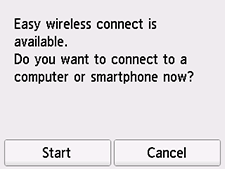
Jika layar berikut ini ditampilkan, ketuk
 (Koneksi nirkabel(Wireless connect)), kemudian lanjutkan ke langkah berikutnya.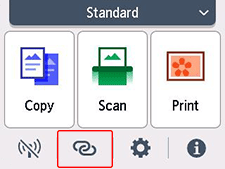
 Catatan
- Jika mode administrator atau pengunci layar diaktifkan, layar setelan mungkin tidak muncul untuk pengguna standar. Minta administrator jaringan Anda untuk melakukan pengesetan.
-
Ketuk Mulai(Start).
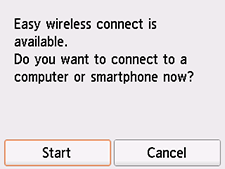
-
Setelah persiapan koneksi selesai, layar berikut ini muncul pada pencetak.
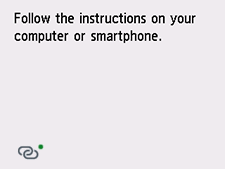
Jika melakukan pengesetan tanpa menggunakan komputer, ponsel pintar, dll.:
-
Unduh dan instal perangkat lunak.
Setelah menginstal perangkat lunak, buka perangkat lunak tersebut, kemudian ikuti instruksi pada layar untuk melanjutkan pengesetan.
Jika melakukan pengesetan menggunakan komputer, ponsel pintar, dll.:
-
Setelah memeriksa hal-hal berikut ini, klik tombol tutup pada browser Web untuk menutup panduan ini.
Windows
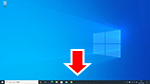
Pada taskbar, klik perangkat lunak aplikasi yang telah Anda gunakan untuk pengesetan, kemudian ikuti instruksi pada layar untuk melanjutkan pengesetan.
macOS
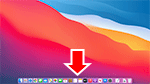
Klik
 pada Dock, kemudian ikuti instruksi pada layar untuk melanjutkan pengesetan.
Ponsel pintar/tablet
Kembali ke aplikasi yang telah Anda gunakan untuk pengesetan pada ponsel pintar, kemudian ikuti instruksi pada layar untuk melanjutkan pengesetan.
