
Hibaelhárítás – Kézi csatlakoztatás –
 Megjelenik „A megadott hálózati névvel (SSID-vel) rendelkező vezeték nélküli router nem észlelhető.” üzenet

-
1. ellenőrzés Be van kapcsolva a vezeték nélküli útválasztó?
Ha már be van kapcsolva, akkor kapcsolja ki, majd ismét kapcsolja be.
Ne lépjen tovább ennek az útmutatónak a következő képernyőjére, amíg be nem kapcsolja a tápellátást. A vezeték nélküli útválasztóval létesített kapcsolat átmenetileg le lesz tiltva.
Ellenőrizze a fentieket, és koppintson az OK gombra.
Ezután térjen vissza az előző oldalra, adja meg a helyes hálózati nevet (SSID) a nyomtató képernyőjén, majd koppintson az OK gombra.
-
2. ellenőrzés A vezeték nélküli útválasztó és a nyomtató olyan nyílt térben van elhelyezve, ahol nincs akadálya a vezeték nélküli kommunikációnak?
-
3. ellenőrzés Ellenőrizze a vezeték nélküli útválasztó hálózati nevét (SSID), beleértve a kisbetű-nagybetű érzékenységet is.
Az 5 GHz-es és a 2,4 GHz-es frekvencián eltérhetnek a hálózati nevek (SSID-k). Akkor is különbözhetnek, amikor a biztonsági protokoll WPA3, illetve ha nincs vagy WPA/WPA2 értékre be van állítva.
Írja le vagy jegyezze meg a vezeték nélküli útválasztón leírt hálózati nevet (SSID), majd ellenőrizze a nevet, beleértve a kisbetű-nagybetű érzékenységet is.
Ellenőrizze a fentieket, és koppintson az OK gombra.
Ezután térjen vissza az előző oldalra, adja meg a helyes hálózati nevet (SSID) a nyomtató képernyőjén, majd koppintson az OK gombra.
-
4. ellenőrzés Ellenőrizze, hogy megegyezik-e a biztonsági protokoll a nyomtató Wi-Fi beállításában és a vezeték nélküli routeren.
Normális esetben nincs probléma, ha a biztonsági protokoll beállítása WPA2.
A vezeték nélküli router hálózati neve (SSID) rendszerint a vezeték nélküli routeren van megadva; a biztonsági protokoll beállításairól a vezeték nélküli router kézikönyvében olvashat, vagy forduljon a gyártóhoz.
Ha a nyomtató továbbra sem észleli a vezeték nélküli útválasztót
-
5. ellenőrzés Használja a Wi-Fi Connection Assistant alkalmazást a probléma megoldásához.
A Wi-Fi Connection Assistant segítségével diagnosztizálhatja és kijavíthatja a hálózati kapcsolatot.
A Wi-Fi Connection Assistant alkalmazást letöltheti a következő hivatkozásból, és telepítheti a számítógépére.
A Wi-Fi Connection Assistant részleteit az alábbiakban találja.
Windows
macOS
A javítás után a környezetnek megfelelően folytassa a beüzemelést.
Ha számítógép, okostelefon stb. használata nélkül hajtja végre a beüzemelést:
-
Töltse le és telepítse a szoftvert.
A szoftver telepítése után a számítógép képernyőjén megjelenő utasításokat követve folytassa a beüzemelést.
Ha számítógép, okostelefon stb. használatával hajtja végre a beüzemelést:
-
Az alábbiak ellenőrzése után a webböngésző bezárás gombjára kattintva zárja be ezt az útmutatót.
Windows
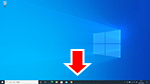
Kattintson a tálcán a beüzemeléshez használt alkalmazáshoz, majd a képernyőn megjelenő utasításokat követve folytassa a beüzemelést.
macOS
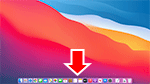
Kattintson a
 ikonra a Dock részen, majd a képernyőn megjelenő beállításokat követve folytassa a beüzemelést.
Okostelefon/táblagép
Térjen vissza a használt alkalmazáshoz az okostelefonon, majd a képernyőn megjelenő utasításokat követve folytassa a beüzemelést.
