Ručno povezivanje
-
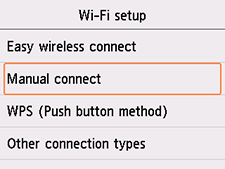
Dodirnite Ručno povezivanje (Manual connect).
-
Dodirnite bežični usmjerivač.
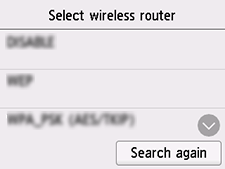
Ako se pojavi drugačiji zaslon ili se bežični usmjerivač ne pronađe, pogledajte odjeljak "Rješavanje problema".
-
Prikazat će se jedan od zaslona u nastavku.
Ako se pojavi poruka Povezano s bežičnim usmjerivačem. (Connected to the wireless router.) mreža ne zahtijeva lozinku. Nastavite od 8. koraka.
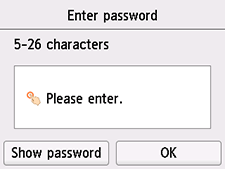
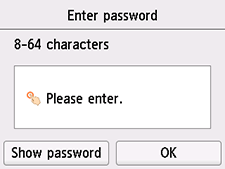
Ako se pojavi drugačiji zaslon, pogledajte odjeljak "Rješavanje problema".
-
Dodirnite područje unosa.
-
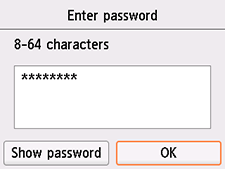
Unesite lozinku. Unos teksta razlikuje velika i mala slova.
Odgovor na pitanje kako unijeti znakove i kako ih promijeniti u odjeljku "Unos teksta" (prikazuje se u novom prozoru).
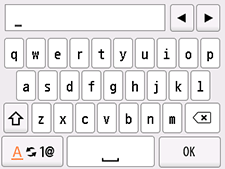
Ako ne znate lozinku bežičnog usmjerivača, pogledajte priručnik bežičnog usmjerivača ili se obratite proizvođaču.
-
Dodirnite U redu (OK).
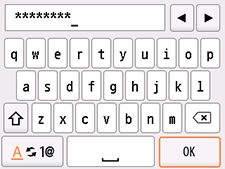
-
Dodirnite U redu (OK).
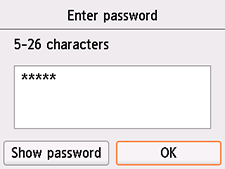
-
Ako se ispod pojavi zaslon, dodirnite U redu (OK).
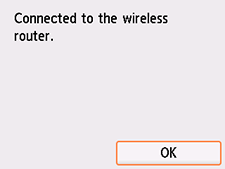
Ako se pojavi drugačiji zaslon, pogledajte odjeljak "Rješavanje problema".
-
Pritisnite gumb POČETNA (HOME).
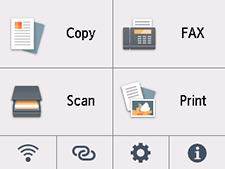
Postavljanje mrežne veze sada je dovršeno.
Kad je povezivanje dovršeno, u donjem lijevom kutu zaslona pojavljuje se riječ
 .
.Ako postavljanje provodite pomoću softvera, vratite se na softver i nastavite s instalacijom.
Windows
Kliknite
 u programskoj traci (taskbar), a zatim slijedite upute na zaslonu računala da biste nastavili s postavljanjem.
macOS
Kliknite
 u Dock, a zatim slijedite upute na zaslonu računala da biste nastavili s postavljanjem.