
Modifica della modalità di connessione
È possibile cambiare la modalità di connessione o cambiare il nome di rete (SSID) e altre impostazioni nella stampante.
È necessario eseguire l'impostazione la prima vota che ci si connette alla stampante. Tornare al software dell'applicazione e impostare la stampante.
-
Premere
 (HOME) sulla stampante.
 -
Selezionare Impostazioni (Settings) con i pulsanti

 della stampante e premere il pulsante OK.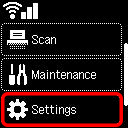
-
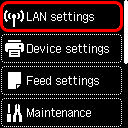
Selezionare Impostazioni LAN (LAN settings) e premere il pulsante OK.
-
Selezionare la modalità di connessione che si desidera utilizzare e premere il pulsante OK, quindi continuare l'impostazione.
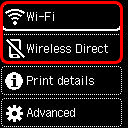
Quando è selezionato Wi-Fi
Selezionare Impostazione Wi-Fi (Wi-Fi setup) nella schermata Wi-Fi e premere il pulsante OK, quindi selezionare un metodo di impostazione Wi-Fi.
Quando è selezionata l'opzione Wireless diretto (Wireless Direct)
Selezionare Connetti a smartphone (Connect to smartphone) e seguire le istruzioni visualizzate sullo schermo.
Quando si modificano le impostazioni di Connessione diretta
Premere (HOME), quindi selezionare Impostazioni (Settings), Impostazioni LAN (LAN settings) e Wireless diretto (Wireless Direct).
Selezionare Cambia nome di rete (SSID) (Change network name (SSID)), Cambia password (Change password) o Switch da 2.4 GHz/5 GHz (2.4GHz/5GHz switch) e premere il pulsante OK, quindi modificare il nome di rete (SSID), la password o la banda di frequenza.
 Nota
Nota
- Il wireless diretto connette un dispositivo (come un computer) alla stampante a 2,4 GHz.
Per connettersi a 5 GHz, selezionare 5GHz nella schermata Switch da 2.4 GHz/5 GHz (2.4GHz/5GHz switch).
In base al paese o alla regione, questa stampante non supporta il wireless diretto che utilizza la banda a 5 GHz.
