
WPS-forbindelse (routerknap)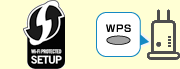
-
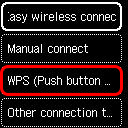
Vælg WPS (Trykknapmetode) (WPS (Push button method)), og tryk på knappen OK.
-
Tryk på knappen OK.

-
Tryk og hold på knappen WPS på den trådløse router.
 Bemærk
- Du kan få mere at vide om at trykke på knappen WPS i vejledningen til den trådløse router.
-
Tryk på knappen OK inden for 2 minutter.

Hvis der vises et andet skærmbillede, skal du se "Fejlfinding".
-
Når det følgende skærmbillede vises, skal du trykke på knappen OK.

Hvis der vises et andet skærmbillede, skal du se "Fejlfinding".
-
Tryk på
 (HJEM (HOME)).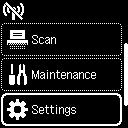
Når forbindelsen er fuldført, vises
 nederst til venstre på skærmen.
 -
Tilslut din computer eller smartphone til printeren ved hjælp af appen.
