WPS-iga ühendamine (PIN-kood)
-
Valige suvand Muu häälestus (Other setup) ja vajutage nuppu OK.

-
Valige suvand WPS (PIN-kood) (WPS (PIN code)) ja vajutage nuppu OK.

-
Juhtmeta ruuteris PIN-koodi häälestamiseks järgige arvutis kuvatavaid suuniseid.
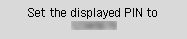
-
Kui kuvatakse allolev ekraan, vajutage nuppu OK.

Kui kuvatakse teistsugune ekraan, lugege jaotist Tõrkeotsing.
-
Vajutage nuppu Kopeeri (COPY) (A).
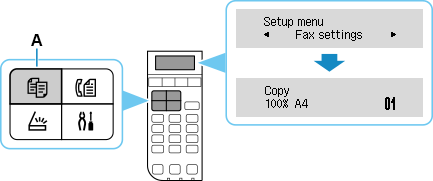
Võrguühenduse häälestamine on nüüd lõpetatud.
Kui häälestate tarkvaraga, naaske tarkvarasse ja jätkake installimist.
Windows
Klõpsake tegumiribal (taskbar)
 ja järgige seadistamisega jätkamiseks ekraanil kuvatavaid suuniseid.
macOS
Klõpsake jaotises Dock
 ja järgige seadistamisega jätkamiseks kuvatavaid suuniseid.