
ルーターのボタンでWPS接続
-
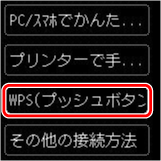
[WPS(プッシュボタン方式)]を選び、OKボタンを押します。
-
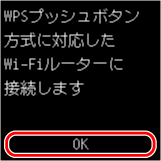
OKボタンを押します。
-
Wi-FiルーターのWPSボタンを長押しします。
 参考
参考- WPSボタンの押しかたについては、ご使用のWi-Fiルーターに付属のマニュアルを参照してください。
-
2分以内にプリンターのOKボタンを押します。
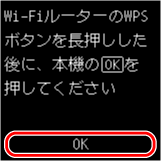
別の画面が表示された場合は、「困ったときには」を参照してください。
-
下の画面が表示されたら、OKボタンを押します。
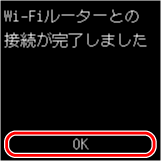
別の画面が表示された場合は、「困ったときには」を参照してください。
-
下のホーム画面が表示されるまで、戻るボタン(A)を押します。
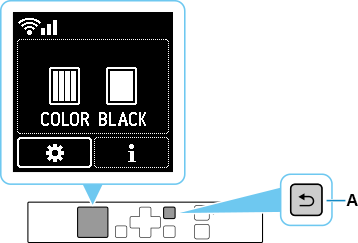
これでネットワークへの接続設定が終了しました。
接続が完了すると、画面の左上に
 が表示されます。
 -
ご使用の環境に応じて、設定を進めます。
