
Ändern des Verbindungsmodus
Sie können den Verbindungsmodus wechseln oder den Netzwerknamen (SSID) und andere Einstellungen des Druckers ändern.
Eine Einrichtung ist beim ersten Verbinden des Druckers erforderlich. Kehren Sie zur Anwendungssoftware zurück und richten Sie den Drucker ein.
-
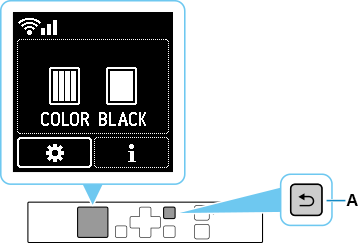
Drücken Sie die Taste Zurück (Back) (A), bis der folgende Bildschirm HOME angezeigt wird.
-
Verwenden Sie die Taste
 oder
oder  (B), um
  (C) auszuwählen, und drücken Sie die Taste OK.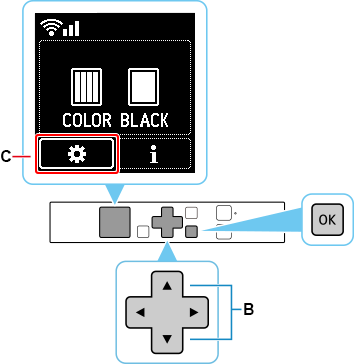
-
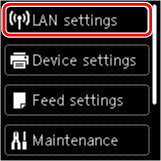
Wählen Sie LAN-Einstellungen (LAN settings) und drücken Sie die Taste OK.
-
Wählen Sie den zu verwendenden Verbindungsmodus aus und drücken Sie die Taste OK. Fahren Sie dann mit der Einrichtung fort.
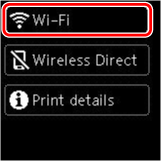
Wenn Wi-Fi ausgewählt ist
Wählen Sie im Bildschirm Wi-Fi die Option Wi-Fi-Einrichtung (Wi-Fi setup) aus und drücken Sie die Taste OK. Wählen Sie dann eine Wi-Fi-Einstellungsmethode aus.
Wenn Drahtlos Direkt (Wireless Direct) ausgewählt ist, gehen Sie wie folgt vor
Wählen Sie Mit Smartphone verbinden (Connect to smartphone) aus und befolgen Sie dann die Bildschirmanweisungen.
Bei Ändern der Einstellungen für Direkte Verbindung
Wählen Sie auf dem HOME-Bildschirm aus, drücken Sie die TasteOK und wählen Sie dann LAN-Einstellungen (LAN settings) und Drahtlos Direkt (Wireless Direct) aus.
Wählen Sie Netzwerknamen (SSID) ändern (Change network name (SSID)), Kennwort ändern (Change password) oder 2.4GHz/5GHz-Switch (2.4GHz/5GHz switch) aus und drücken Sie die Taste OK, um den Netzwerknamen (SSID), das Kennwort oder das Frequenzband zu ändern.
 Hinweis
- Drahtlos Direkt verbindet ein Gerät (z. B. einen Computer) mit dem Drucker bei 2,4 GHz.
Wählen Sie 5GHz im 2.4GHz/5GHz-Switch (2.4GHz/5GHz switch) Bildschirm, um eine Verbindung bei 5 GHz herzustellen.
Je nach Land oder Region unterstützt dieser Drucker kein Drahtlos Direkt, das 5-GHz-Frequenzband verwendet.
