WCN Bağlantısı
-
Diğer bağlantı türleri (Other connection types) seçeneğini belirleyin ve OK düğmesine basın.
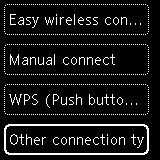
-
WPS (PIN kodu yöntemi) (WPS (PIN code method)) seçeneğini belirleyin ve OK düğmesine basın.
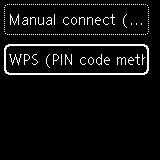
-
Aşağıdaki ekran görüntülendiğinde, bir PIN kodu yazın.
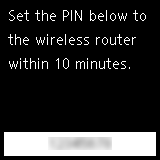
-
Bilgisayar ayarlarına devam etmek için aşağıdaki yordamı izleyin.
Kurulum yordamları, sistem ortamınıza bağlı olarak değişiklik gösterir.
Windows 10
-
Bilgisayarınızın Başlat (Start) menüsünde, Windows Sistemi (Windows System) öğesini seçin.
-
Bu bilgisayar (This PC) öğesini seçin.
-
Ağ (Network) öğesini seçin.
Windows 8.1
-
Bilgisayarda Başlat (Start) ekranının sol alt kısmındaki
 simgesini tıklatın.
 -
Bu bilgisayar (This PC) öğesini seçin.
-
Ağ (Network) öğesini seçin.
Windows 7
-
Bilgisayarınızın Başlat (Start) menüsünde, Bilgisayar (Computer) öğesini seçin.
-
Ağ (Network) öğesini seçin.
-
-
Ağ (Network) menüsünde Aygıtları ve yazıcıları ekle (Add devices and printers) seçeneğini veya menüde Kablosuz aygıt ekle (Add a wireless device) seçeneğini belirleyin.
-
Ayarlara devam etmek için ekrandaki talimatları uygulayın ve ardından PIN kodunu girin.
 Not
Not- WCN ayarlarını nasıl yapılandıracağınızı bilmiyorsanız, bkz. Windows Yardımı.
-
Aşağıdaki ekran görüntülendiğinde OK düğmesine basın.
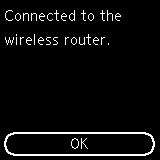

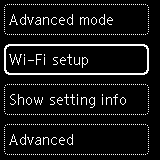
Farklı bir ekran görüntülenirse "Sorun Giderme" bölümüne bakın.
-
Aşağıdaki GİRİŞ ekranı görüntülenene kadar Geri (Back) düğmesine (A) basın.
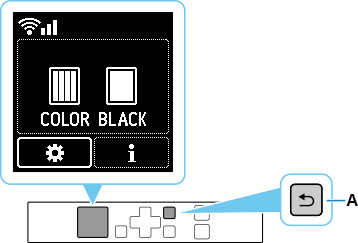
Ağ bağlantı kurulumu artık tamamlanmıştır.
Bağlantı tamamlandığında, ekranın sol üst kısmında
 görüntülenir.
Yazılımla kurulum gerçekleştiriliyorsa, yazılıma dönün ve kurulumla devam edin.
Görev çubuğu (taskbar) içindeki
 tıklatın ve kuruluma devam etmek için ekrandaki talimatları uygulayın.