WPS (PIN Kodu) Bağlantısı
-
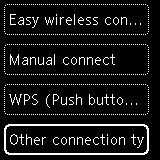
Diğer bağlantı türleri (Other connection types) seçeneğini belirleyin ve OK düğmesine basın.
-
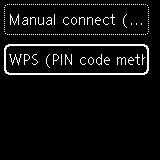
WPS (PIN kodu yöntemi) (WPS (PIN code method)) seçeneğini belirleyin ve OK düğmesine basın.
-
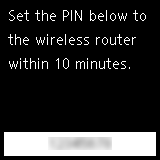
Kablosuz yönlendiricisinde bir PIN kodu ayarlamak için bilgisayar ekranındaki talimatları uygulayın.
-
Aşağıdaki ekran görüntülendiğinde OK düğmesine basın.
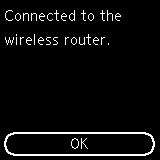

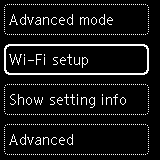
Farklı bir ekran görüntülenirse "Sorun Giderme" bölümüne bakın.
-
Aşağıdaki GİRİŞ ekranı görüntülenene kadar Geri (Back) düğmesine (A) basın.
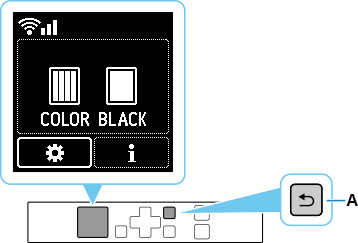
Ağ bağlantı kurulumu artık tamamlanmıştır.
Bağlantı tamamlandığında, ekranın sol üst kısmında
 görüntülenir.
Yazılımla kurulum gerçekleştiriliyorsa, yazılıma dönün ve kurulumla devam edin.
Windows
Görev çubuğu (taskbar) içindeki
 tıklatın ve kuruluma devam etmek için ekrandaki talimatları uygulayın.
macOS
Dock'taki
 tıklatın ve ardından kuruluma devam etmek için ekrandaki talimatları uygulayın.