Ročna povezava
-
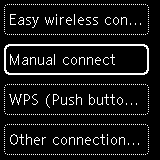
Izberite Ročna povezava (Manual connect) in pritisnite gumb OK.
-
Izberite brezžični usmerjevalnik in pritisnite gumb OK.
Prikazano je ime brezžičnega usmerjevalnika.
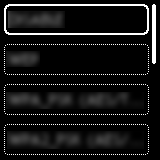
Če se prikaže drug zaslon ali brezžičnega usmerjevalnika ni mogoče najti, glejte »Odpravljanje težav«.
-
Pritisnite gumb OK.
Če se prikaže sporočilo Povezava z brezžičnim usmerjevalnikom je vzpostavljena. (Connected to the wireless router.), omrežje ne zahteva vnosa gesla. Nadaljujte na 6. koraku.
-
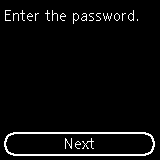
Vnesite geslo. Vnos besedila razlikuje med malimi in velikimi črkami.
Za navodila o tem, kako vnesti znake ali spremeniti njihovo vrsto, kliknite »Vnos besedila« (odpre se v novem oknu).
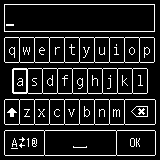
Če ne poznate gesla za brezžični usmerjevalnik, glejte priročnik brezžičnega usmerjevalnika ali se obrnite na proizvajalca.
-
Po vnosu na tipkovnici izberite OK in nato pritisnite gumb OK.
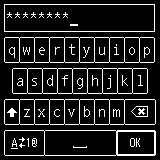
-
Ko se prikaže spodnji zaslon, pritisnite gumb OK.
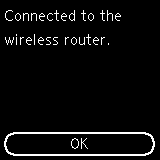

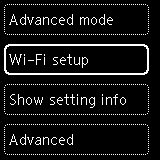
Če se prikaže drug zaslon, glejte »Odpravljanje težav«.
-
Pritiskajte gumb Nazaj (Back) (A), dokler se ne prikaže zaslon DOMOV.
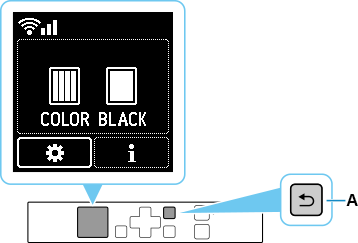
Nastavitev omrežne povezave je dokončana.
Ko je povezava vzpostavljena, se v zgornjem levem kotu zaslona prikaže
 .
.Če nastavitev izvajate s programsko opremo, se vrnite na programsko opremo in nadaljujte namestitev.
Windows
Za nadaljevanje nastavitve kliknite
 v opravilni vrstici (taskbar) in sledite navodilom na zaslonu.
macOS
Za nadaljevanje nastavitve kliknite
 v orodni vrstici Dock in sledite navodilom na zaslonu.