Połącz. ręczne (zaawan.) — WEP
-
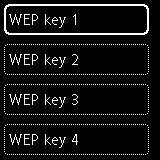
Wybierz numer klucza WEP do użycia i naciśnij przycisk OK.
-
Naciśnij przycisk OK.
-
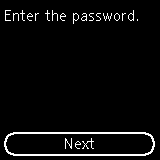
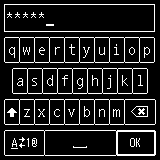
Wprowadź hasło. We wprowadzanych znakach rozróżniana jest wielkość liter.
Aby uzyskać informacje o sposobie wprowadzania znaków i modyfikowania ich typu, zapoznaj się z częścią „Wprowadzanie znaków” (pojawia się w nowym oknie).
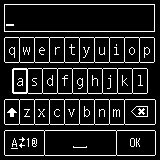
Jeśli nie znasz hasła, jakiego wymaga router bezprzewodowy, możesz poszukać go w podręczniku obsługi dostarczonym z routerem bezprzewodowym lub uzyskać od jego producenta.
-
Po zakończeniu wprowadzania naciśnij na klawiaturze przycisk OK, a następnie naciśnij przycisk OK.
-
Po pojawieniu się poniższego ekranu naciśnij przycisk OK.
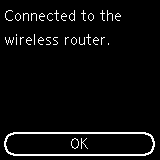

Jeśli pojawi się inny ekran, zapoznaj się z częścią „Rozwiązywanie problemów”.
-
Naciskaj przycisk Wstecz (Back) (A) do momentu aż wyświetli się następujący ekran GŁÓWNY.
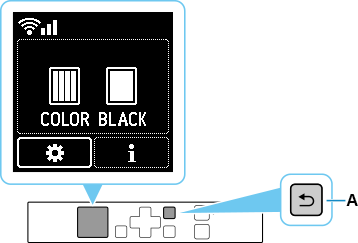
W ten sposób kończy się konfiguracja połączenia sieciowego.
Po nawiązaniu połączenia w lewym górnym rogu ekranu pojawi się ikona
 .
.W przypadku przeprowadzania konfiguracji za pomocą oprogramowania wróć do niego i kontynuuj instalację.
Windows
Kliknij ikonę
 na pasku zadań (taskbar) i kontynuuj konfigurowanie, postępując zgodnie z instrukcjami wyświetlanymi na ekranie.
macOS
Kliknij ikonę
 w menu Dock i kontynuuj konfigurowanie, postępując zgodnie z instrukcjami wyświetlanymi na ekranie.