Σύνδεση μη αυτόμ.
-
Εισαγάγετε το όνομα του ασύρματου δρομολογητή (SSID). Κατά την εισαγωγή κειμένου, γίνεται διάκριση μεταξύ πεζών και κεφαλαίων χαρακτήρων.
Για πληροφορίες σχετικά με τον τρόπο καταχώρισης χαρακτήρων και αλλαγής του τύπου χαρακτήρων, ανατρέξτε στην ενότητα "Εισαγωγή κειμένου" (εμφανίζεται σε νέο παράθυρο).
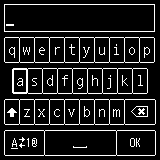
Αν δεν γνωρίζετε το όνομα του ασύρματου δρομολογητή, δείτε το εγχειρίδιο του ασύρματου δρομολογητή ή επικοινωνήστε με τον κατασκευαστή του.
-
Μετά την είσοδο, βεβαιωθείτε ότι το όνομα του ασύρματου δρομολογητή (SSID) είναι σωστό, επιλέξτε OK στο πληκτρολόγιο και μετά πατήστε το κουμπί OK.
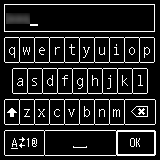
-
Πατήστε το κουμπί OK.
Αν εμφανιστεί το μήνυμα «Συνδέθηκε με τον ασύρματο δρομολογητή. (Connected to the wireless router.)», δεν απαιτείται κωδικός πρόσβασης στο δίκτυο. Συνέχεια από το βήμα 6.
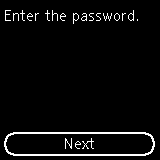
Εάν εμφανιστεί διαφορετική οθόνη, ανατρέξτε στην ενότητα "Αντιμετώπιση προβλημάτων".
-
Εισαγάγετε τον κωδικό πρόσβασης. Κατά την εισαγωγή κειμένου, γίνεται διάκριση μεταξύ πεζών και κεφαλαίων χαρακτήρων.
Για πληροφορίες σχετικά με τον τρόπο καταχώρισης χαρακτήρων και αλλαγής του τύπου χαρακτήρων, ανατρέξτε στην ενότητα "Εισαγωγή κειμένου" (εμφανίζεται σε νέο παράθυρο).
Αν δεν γνωρίζετε τον κωδικό πρόσβασης για τον ασύρματο δρομολογητή σας, δείτε το εγχειρίδιο του ασύρματου δρομολογητή ή επικοινωνήστε με τον κατασκευαστή του.
-
Μετά την είσοδο, επιλέξτε OK στο πληκτρολόγιο και μετά πατήστε το κουμπί OK.
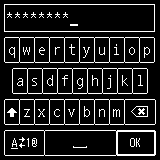
-
Όταν εμφανιστεί η παρακάτω οθόνη, πατήστε το κουμπί OK.
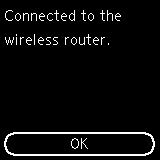

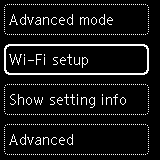
Εάν εμφανιστεί διαφορετική οθόνη, ανατρέξτε στην ενότητα "Αντιμετώπιση προβλημάτων".
-
Πατήστε το κουμπί Πίσω (Back) (A) μέχρι να εμφανιστεί η ακόλουθη ΑΡΧΙΚΗ οθόνη.
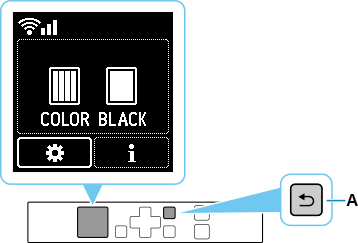
Η ρύθμιση της σύνδεσης δικτύου ολοκληρώθηκε.
Όταν ολοκληρωθεί η σύνδεση, η ένδειξη
 εμφανίζεται στην επάνω αριστερή γωνία της οθόνης.
Εάν εκτελείτε τη ρύθμιση με λογισμικό, επιστρέψτε στο λογισμικό και συνεχίστε την εγκατάσταση.
Windows
Κάντε κλικ στο
 στη γραμμή εργασιών (taskbar) και ακολουθήστε τις οδηγίες στην οθόνη για να προχωρήσετε με τη ρύθμιση.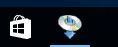
macOS
Κάντε κλικ στο
 στο Dock και ακολουθήστε τις οδηγίες στην οθόνη για να προχωρήσετε με τη ρύθμιση.