Подключение вручную
-
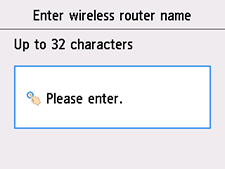
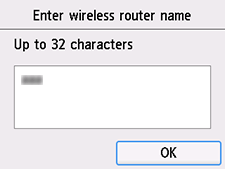
Коснитесь области ввода.
-
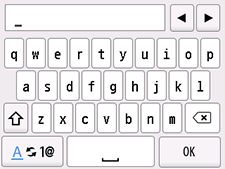
Введите имя маршрутизатора беспроводной сети (SSID). Вводимый текст зависит от значения регистра символов.
Если имя маршрутизатора беспроводной сети неизвестно, см. руководство маршрутизатора беспроводной сети или обратитесь к производителю.
-
Коснитесь элемента OK.
-
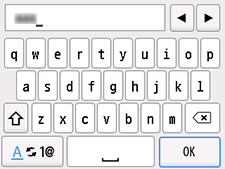
Убедитесь в правильности имени маршрутизатора беспроводной сети (SSID).
-
Коснитесь элемента OK.
-
Отобразится один из следующих экранов.
При появлении сообщения «Подключен к маршрутизатору беспроводной сети. (Connected to the wireless router.)» не нужно вводить пароль сети. Продолжить с действия 11.
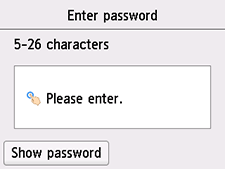
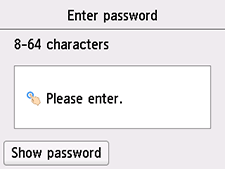
При отображении другого экрана см. раздел «Устранение неполадок»
-
Коснитесь области ввода.
-
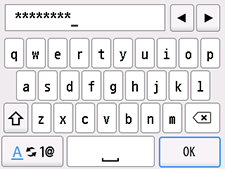
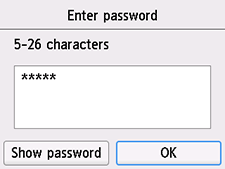
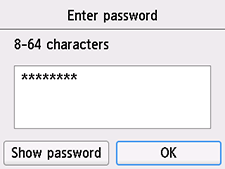
Введите пароль. Вводимый текст зависит от значения регистра символов.
Если пароль для маршрутизатора беспроводной сети неизвестен, см. руководство маршрутизатора беспроводной сети или обратитесь к производителю.
-
Коснитесь элемента OK.
-
Коснитесь элемента OK.
-
Когда появится следующий экран, коснитесь кнопки OK.
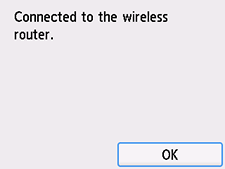
При отображении другого экрана см. раздел «Устранение неполадок»
-
Нажмите кнопку НАЧАЛО (HOME).
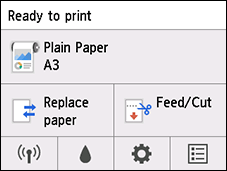
Настройка подключения к сети завершена.
После подключения в левом нижнем углу экрана отображается значок
 .
.
macOS
Вернитесь к прикладной программе и продолжите настройку.
Щелкните  на панели Dock, затем для продолжения настройки следуйте инструкциям на экране.