유선 연결
아래의 절차에 따라 프린터를 설정하십시오.
-
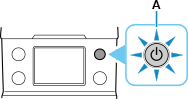
유선 연결 설정을 시작하기 전에 프린터가 켜져 있는지 확인합니다.
전원이 켜져 있으면 전원(ON) 램프(A)가 켜집니다.
 중요
중요- 프린터가 청소, 프린트 헤드 정렬 또는 기타 작업을 수행하는 경우, 설정을 시작하기 전에 작업이 끝나기를 기다리십시오.
-
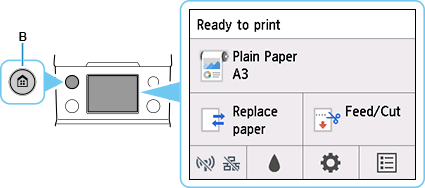
홈(HOME) 버튼(B)을 누릅니다.
-
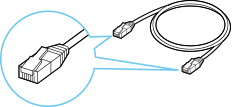
이더넷 케이블(별도 판매)이 필요합니다.
-
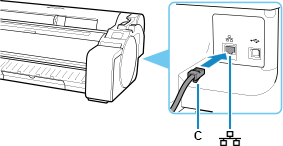
이더넷 케이블(C)로 프린터와 네트워크 장치(라우터 등)를 연결합니다.
다른 포트에 연결하지 마십시오.
-
 (D)를 탭합니다.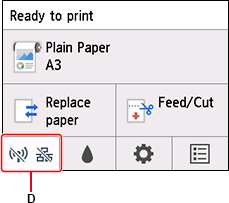
-
유선 LAN(Wired LAN)을 탭합니다.
![[LAN 설정] 화면: [유선 LAN] 선택](screens/trl-s045.gif)
-
설정(Settings)을 탭합니다.
![[유선 LAN 설정 목록] 화면: [설정] 선택](screens/trl-s046.gif)
-
유선 LAN 활성화/비활성화(Enable/disable Wired LAN)을 탭합니다.
![[유선 LAN] 화면: [유선 LAN 활성화/비활성화] 선택](screens/trl-s047.gif)
-
사용 가능(Enable)을 탭합니다.
![[유선 LAN] 화면: [사용 가능] 선택](screens/trl-s048.gif)
-
홈(HOME) 버튼을 누릅니다.
연결이 완료되면 화면의 왼쪽 아래에
 이 나타납니다.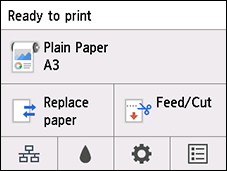
네트워크 연결 설정이 이제 완료되었습니다.
macOS
어플리케이션 소프트웨어로 돌아가서 설정을 계속하십시오.
Dock의  을 클릭하고 화면의 설명에 따라 설정을 계속합니다.