
有線LAN接続を開始する
プリンターの設定を行います。
以下の手順に従って操作してください。
 参考
参考
- 有線LAN接続するときの注意事項について(新しいウィンドウで開きます)
-
市販のLANケーブルを準備します。
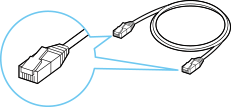
-
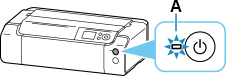
有線LANの設定を始める前に、プリンターの電源が入っていることを確認します。
電源が入っている場合は、電源ランプ(A)が点灯します。
 重要
重要- クリーニングやプリントヘッド位置調整など、プリンターが動作中の場合は、動作が終了してから、操作を開始してください。
-
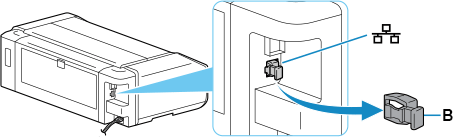
プリンターの左側背面にある、ポートのキャップ(B)を取り外します。
-
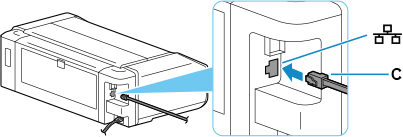
LANケーブル(C)で、プリンターとルーターなどのネットワーク機器を接続します。
ほかのポートに接続しないようにしてください。
-
 (ホーム)を選びます。
ホーム画面が表示されます。
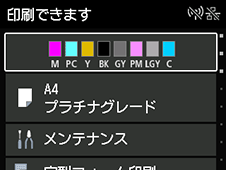 参考
参考-
ホーム画面以外が表示されている場合、以下のことを確認してください。
-
以下の画面が表示されている場合
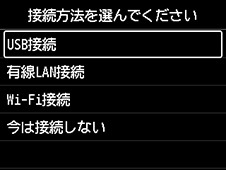
[今は接続しない]を選び、画面の指示に従ってセットアップを完了してから、手順6に進んでください。
-
それ以外の画面が表示されている場合
ストップ
 を選んだあと、ホーム を押してください。
それでもホーム画面が表示されない場合は、パソコン/スマートフォン/タブレットで操作中のセットアップアプリケーションソフトウェアを閉じるボタンで終了して、再度セットアップしてください。
※機種選択画面を経由して、プリンターをセットアップするときの最初の画面が表示されます。
-
-
-

 ボタン(D)で[LAN設定]を選び、OKボタンを押します。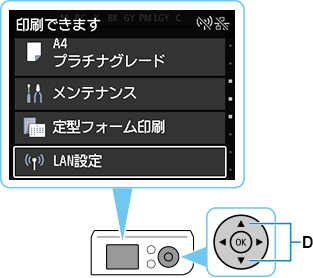
-
[有線LAN]を選び、OKボタンを押します。
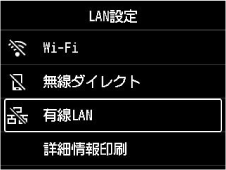
-
[設定]を選び、OKボタンを押します。
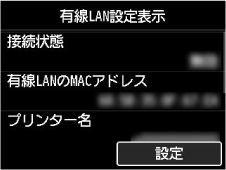
-
[有線LANの有効/無効]を選び、OKボタンを押します。
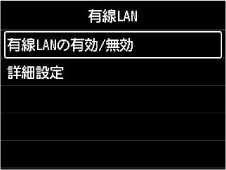
-
[有効]を選び、OKボタンを押します。
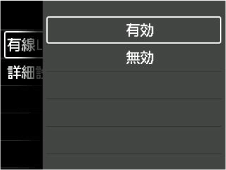
-
下の画面が表示されている場合は、OKボタンを押します。
下の画面が表示されていない場合は、次の手順に進んでください。
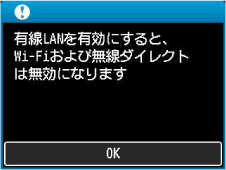
-
(ホーム)を選びます。
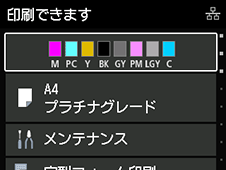
これでネットワークへの接続設定が終了しました。
接続が完了すると、画面の右上に
 が表示されます。
 -
ご使用の環境に応じて、設定を進めます。
