Connessione cablata
Per impostare una stampante, attenersi alla seguente procedura.
 Nota
Nota
- Note sulla connessione cablata (Visualizzate in una nuova finestra)
-
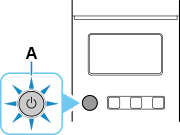
Assicurarsi che la stampante sia accesa prima di iniziare a impostare la connessione cablata.
Se è accesa, anche la spia ON (A) sarà accesa.
 Importante
- Se la stampante sta eseguendo la pulizia, l'allineamento della testina di stampa o altri processi, attendere il completamento del processo prima di iniziare l'impostazione.
-
Se il pulsante
 viene visualizzato a sinistra nella schermata, toccare il pulsante per visualizzare la seguente schermata.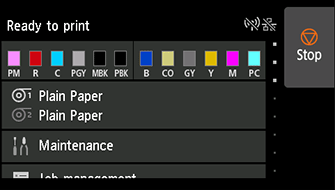
-
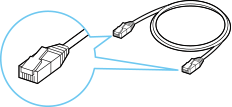
È necessario utilizzare un cavo Ethernet (venduto separatamente).
-
Collegare la stampante e un dispositivo di rete (router, ecc.) con un cavo Ethernet (B).
Non collegarla ad alcuna altra porta.
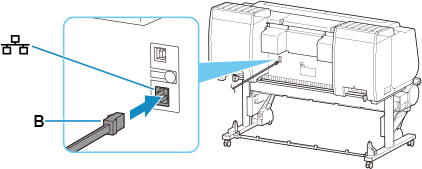
-
Far scorrere la schermata verso l'alto o verso il basso, quindi toccare Impostazioni LAN (LAN settings).
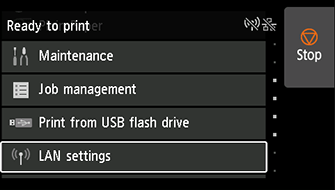
-
Toccare LAN wired (Wired LAN).
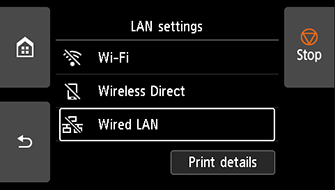
-
Toccare Impostazioni (Settings).
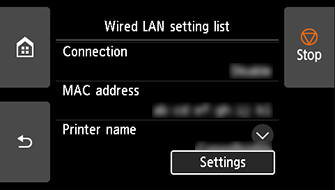
-
Toccare Attiva/disattiva LAN wired (Enable/disable Wired LAN).
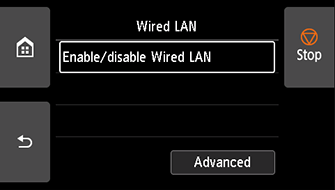
-
Toccare Attiva (Enable).
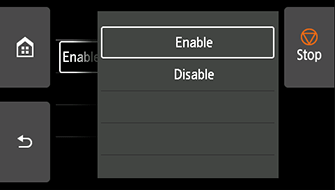
-
Se viene visualizzata la schermata seguente, toccare OK.
Se la seguente schermata non viene visualizzata, andare al passo successivo.
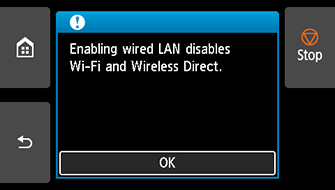
-
Toccare
a sinistra nella schermata.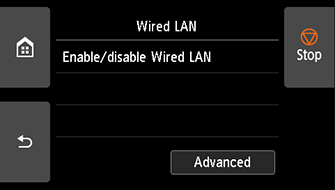

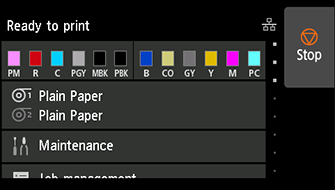
La procedura di connessione di rete è ora completata.
Una volta stabilita la connessione, viene visualizzato
 in alto a destra nella schermata.
Se si esegue l'impostazione con il software, tornare al software e continuare l'installazione.
Windows
Fare clic su
 nella barra delle applicazioni (taskbar), quindi attenersi alle istruzioni visualizzate per continuare l'impostazione.
macOS
Fare clic su
 nel Dock, quindi attenersi alle istruzioni visualizzate per continuare l'impostazione.