
Отстраняване на неизправности –WEP–
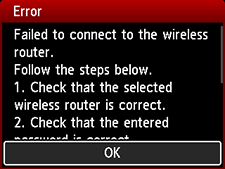
 Показва се "Свързването с безжичния рутер е неуспешно."

-
Проверка 1 Проверете дали въведената парола за безжичния рутер и избраният номер на WEP ключ са правилни.
-
Проверка 2 Нулирайте грешката и след това извършете отново настройка на принтера.
Натиснете бутона OK.
За да промените номера на WEP ключа, който ще използвате, променете настройките на безжичния рутер, след което отново настройте безжична връзка.
За подробности относно промяната на номера на WEP ключа на безжичния рутер вижте ръководството за него или се свържете с производителя.
-
Проверка 3 Проверете настройките на безжичния рутер.
Ако DHCP функцията на безжичния рутер е изключена, включете я и извършете отново настройките за безжична връзка.
-
Проверка 4 Проверете WEP ключа на безжичния рутер.
Ако използвате безжичен рутер, който автоматично създава WEP ключове, проверете автоматично създадения от безжичния рутер WEP ключ (шестнадесетичен), след което го въведете в принтера.
За подробности относно проверката или промяната на настройките на безжичния рутер вижте неговото ръководство или се свържете с производителя.
-
Проверка 5 Проверете настройките на филтриране по MAC адрес.
Ако филтрирането по MAC адрес е включено на безжичния рутер, променете настройките, за да приемете MAC адреса на принтера.
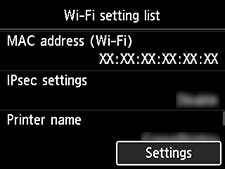
За да проверите MAC адреса на принтера, изпълнете следните стъпки.
- Натиснете бутона НАЧАЛО (HOME).
- Изберете Настройки за LAN връзка (LAN settings) и натиснете бутона OK.
- Изберете Wi-Fi и натиснете бутона OK.
- Проверете MAC адрес (Wi-Fi) (MAC address (Wi-Fi)).
Когато филтрирането по MAC адрес е изключено на безжичния рутер, конфигурирайте отново настройките на безжична връзка.
За подробности относно проверката на настройките на безжичния рутер вижте неговото ръководство или се свържете с производителя.

