Кабелна връзка
Следвайте процедурата по-долу, за да настроите принтер.
 Забележка
- Бележки относно кабелната връзка (Ще се изведе в нов прозорец)
-
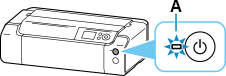
Уверете се, че принтерът е включен, преди да стартирате настройката на кабелна връзка.
Ако захранването е включено, лампата Включване (ON) (A) ще свети.
 Важно
Важно- Ако принтерът извършва почистване, подравняване на печатащата глава или друг процес, изчакайте процесът да завърши, преди да стартирате настройката.
-
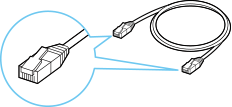
Ще ви е необходим Ethernet кабел (продава се отделно).
-
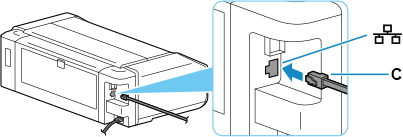
Свалете капачката (B) от порта, разположен от лявата страна на задната част на принтера.

-
Свържете принтера към мрежово устройство (маршрутизатор и др.) с помощта на Ethernet кабел (C).
Не го свързвайте към друг порт.
-
Натиснете бутона НАЧАЛО (HOME) (D).
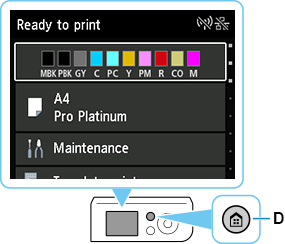
-
Използвайте бутона
 или
или  (E), за да изберете Настройки за LAN връзка (LAN settings), след което натиснете бутона OK.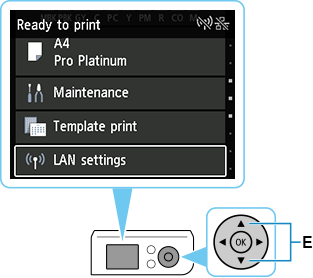
-
Изберете Кабелна LAN (Wired LAN) и натиснете бутона OK.
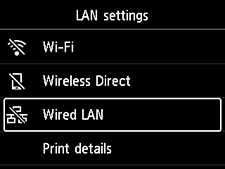
-
Изберете Настройки (Settings) и натиснете бутона OK.
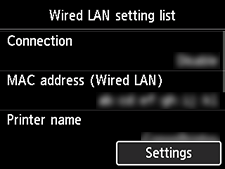
-
Изберете Разреш./забр. на кабелна LAN (Enable/disable Wired LAN) и натиснете бутона OK.
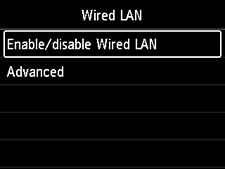
-
Изберете Включване (Enable) и натиснете бутона OK.
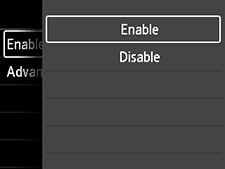
Ако се показва следният екран

Натиснете бутона OK, след което продължете към стъпка 11.
-
Натиснете бутона НАЧАЛО (HOME).
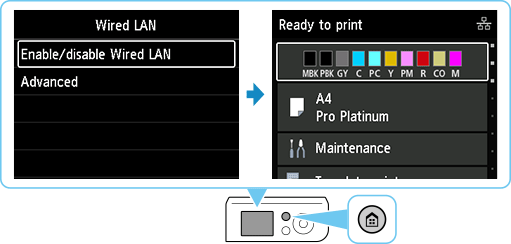
Настройката на мрежовата връзка вече е завършена.
След като връзката е завършена, се появява
 в горната дясна част на екрана.
Ако извършвате настройка със софтуер, върнете се към софтуера и продължете с инсталацията.
Windows
Щракнете върху
 в лентата на задачите (taskbar) и следвайте инструкциите на екрана на компютъра, за да продължите с настройката.
macOS
Щракнете върху
 в Dock и следвайте инструкциите на екрана на компютъра, за да продължите с настройката.