Conexão WCN
-
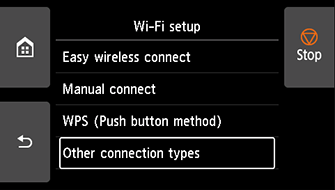
Toque em Outros tipos de conexão (Other connection types).
-
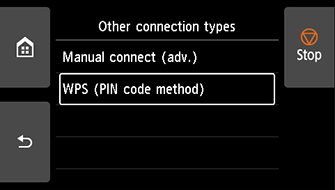
Toque em WPS (Método código de PIN) (WPS (PIN code method)).
-
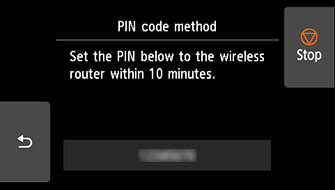
Quando a tela abaixo aparecer, anote o código PIN.
-
Siga o procedimento abaixo para prosseguir com as configurações do computador.
Os procedimentos de configuração variam dependendo do ambiente do seu sistema.
Windows 10
-
No menu Iniciar (Start) do computador, selecione Sistema Windows (Windows System).
-
Selecione Este PC (This PC).
-
Selecione Rede (Network).
Windows 8.1
-
Clique na
 na parte esquerda inferior da tela Iniciar (Start) do computador.
 -
Selecione Este PC (This PC).
-
Selecione Rede (Network).
Windows 7
-
No menu Iniciar (Start) do computador, selecione Computador (Computer).
-
Selecione Rede (Network).
-
-
Selecione Adicionar dispositivos e impressoras (Add devices and printers) no menu Rede (Network) ou Adicionar um dispositivo sem-fio (Add a wireless device) no menu.
-
Siga as instruções exibidas na tela do computador para prosseguir com a configuração e insira o código PIN.
 Nota
Nota- Se você não sabe como definir WCN configurações, consulte a Ajuda do Windows.
-
Quando a tela abaixo aparecer, toque em OK.
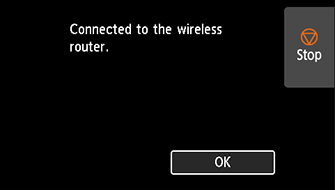
Se outra tela for exibida, consulte "Solução de Problemas."
-
Toque em
 no lado esquerdo da tela.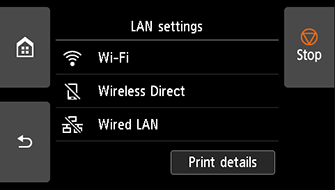

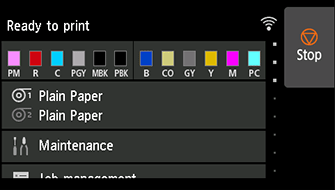
A configuração da conexão de rede está completa.
Quando a conexão for concluída,
 aparecerá no canto superior direito da tela.
Se estiver realizando a configuração com o software, retorne ao software e prossiga com a instalação.
Clique no
 na barra de tarefas (taskbar) e siga as instruções na tela para prosseguir com a configuração.