Conexão com fio
Siga o procedimento abaixo para a configuração de uma impressora.
 Nota
Nota
- Observações sobre a conexão com fio (Aparece em uma nova janela)
-
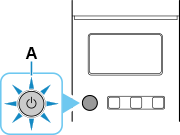
Verifique se a impressora está ligada antes de iniciar a configuração de conexão com fio.
Se a alimentação estiver ligada, o indicador luminoso ATIVADO (ON) (A) estará aceso.
 Importante
- Se a impressora estiver executando a limpeza, o alinhamento da cabeça de impressão ou outros processos, aguarde a conclusão do processo antes de iniciar a configuração.
-
Se
 for exibido no lado esquerdo da tela, toque em para exibir a tela a seguir.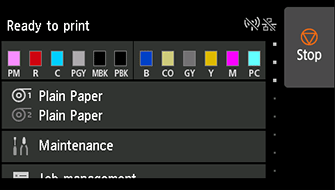
-
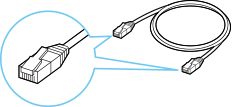
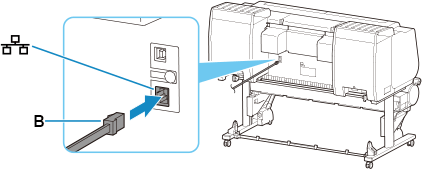
Será necessário um cabo Ethernet (vendido separadamente).
-
Conecte a impressora e um dispositivo de rede (roteador etc.) com um cabo Ethernet (B).
Não conecte a qualquer outra porta.
-
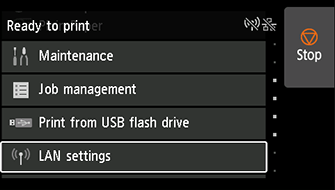
Deslize a tela para cima ou para baixo e então toque em Configurações da LAN (LAN settings).
-
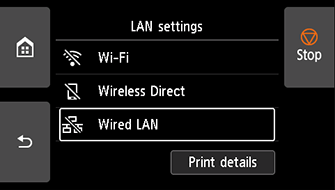
Toque em LAN com fio (Wired LAN).
-
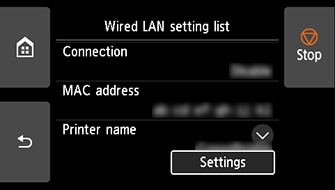
Toque em Configurações (Settings).
-
Toque em Ativar/desativar LAN com fio (Enable/disable Wired LAN).
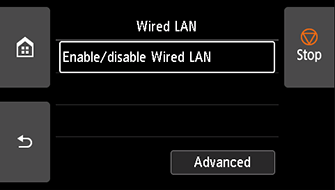
-
Toque em Ativar (Enable).
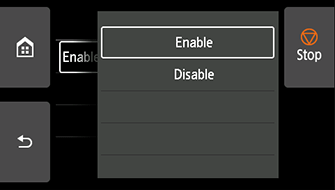
-
Se a tela abaixo aparecer, toque em OK.
Se a tela a seguir não for exibida, prossiga para a etapa seguinte.
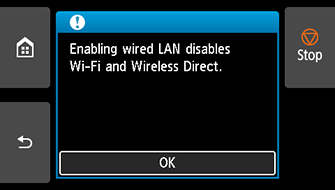
-
Toque em
no lado esquerdo da tela.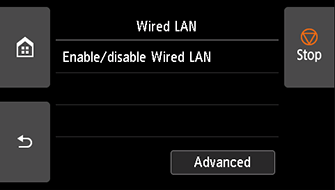

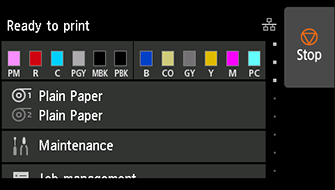
A configuração da conexão de rede está completa.
Quando a conexão for concluída,
 aparecerá no canto superior direito da tela.
Se estiver realizando a configuração com o software, retorne ao software e prossiga com a instalação.
Windows
Clique no
 na barra de tarefas (taskbar) e siga as instruções na tela para prosseguir com a configuração.
macOS
Clique no
 em Dock e siga as instruções na tela para prosseguir com a configuração.