
簡易無線連接
-
選擇
 [主頁(HOME)]。
將顯示主頁螢幕。
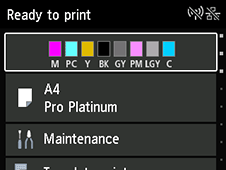
 注釋
注釋-
如果顯示的螢幕不是主頁螢幕,請檢查以下內容。
-
如果顯示以下螢幕
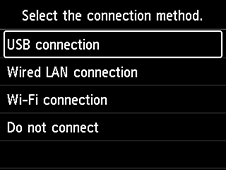
選擇不連接(Do not connect),按照螢幕上的說明完成設定,然後繼續執行步驟2。
-
如果顯示其他螢幕
選擇停止(Stop)
 ,然後選擇主頁(HOME)。
如果主頁螢幕仍未顯示,請使用關閉按鈕結束目前的應用程式軟體,然後再次執行設定。
印表機設定的初始螢幕會透過型號選擇螢幕顯示。
-
-
-
使用印表機的

 按鈕(A)選擇LAN設定(LAN settings),然後按OK按鈕。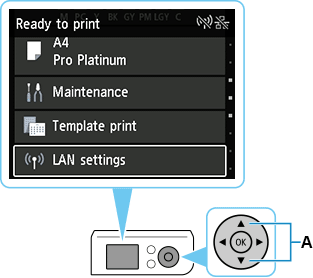
-
選擇Wi-Fi並按OK按鈕。
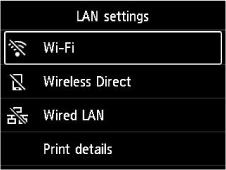
-
選擇設定(Settings)並按OK按鈕。
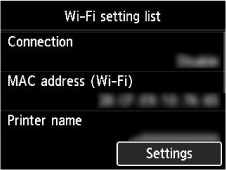
-
選擇Wi-Fi設定(Wi-Fi setup)並按OK按鈕。
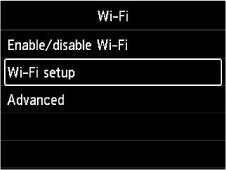
-
選擇簡易無線連接(Easy wireless connect)並按OK按鈕。
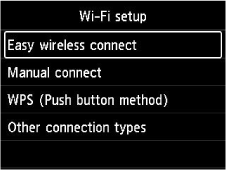
-
按OK按鈕。
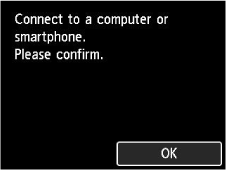
-
連接準備完成後,印表機上將顯示以下螢幕。
![[簡易無線連接]螢幕:請按照電腦或智慧型手機上的說明操作。](screens/trl-s092.gif)
如果出現錯誤,請選擇「其他連接類型」並按照螢幕上的說明進行操作。
-
請根據您的環境繼續進行如下設定。
