
Enost. brezž. povezava
-
Izberite možnost
 (DOMOV (HOME)).
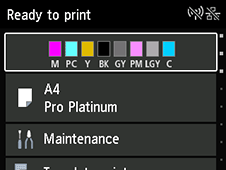
Prikaže se zaslon DOMOV.
 Opomba
-
Če se namesto zaslona DOMOV prikaže drug zaslon, preverite naslednje.
-
Če je prikazan naslednji zaslon,
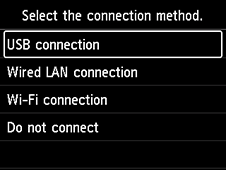
Izberite Ne vzpostavi povezave (Do not connect), sledite navodilom na zaslonu za dokončanje namestitve in nato nadaljujte z 2. korakom.
-
Če je prikazan drug zaslon
Izberite Zaustavi (Stop)
 in nato izberite DOMOV (HOME) .
Če zaslon DOMOV še vedno ni prikazan, uporabite gumb za zapiranje, da zaprete trenutno programsko opremo oz. aplikacijo in zatem znova uredite nastavitev.
Začetni zaslon za nastavitev tiskalnika se prikaže prek zaslona za izbiro modela.
-
-
-
Izberite Nastavitve LAN (LAN settings) s tiskalnikovimi gumbi

 (A) in pritisnite gumb OK.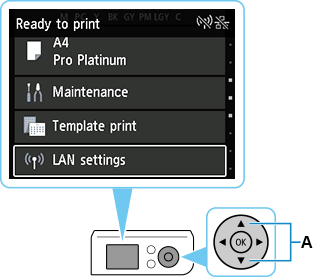
-
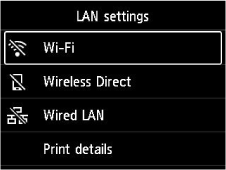
Izberite Wi-Fi in pritisnite gumb OK.
-
Izberite Nastavitve (Settings) in pritisnite gumb OK.
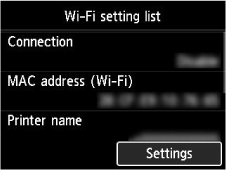
-
Izberite Nastavitev Wi-Fi (Wi-Fi setup) in pritisnite gumb OK.
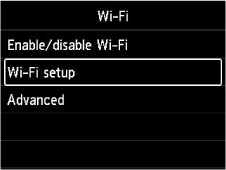
-
Izberite Enost. brezž. povezava (Easy wireless connect) in pritisnite gumb OK.
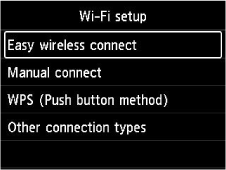
-
Pritisnite gumb OK.
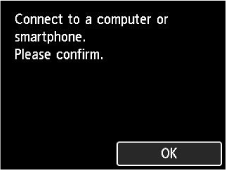
-
Ko je priprava za povezavo dokončana, se na tiskalniku prikaže naslednji zaslon.
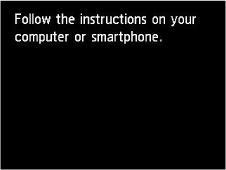
Če se prikaže napaka, izberite »Druge vrste povezav» in sledite navodilom na zaslonu.
-
Glede na svoje okolje nadaljujte z nastavitvijo, kot je opisano v nadaljevanju.
