
Bedrade verbinding starten
Stel een printer in.
Voer de volgende stappen uit.
 Opmerking
- Opmerkingen over bedrade verbinding (Wordt weergegeven in een nieuw venster)
-
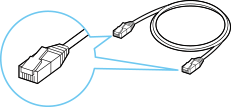
U hebt een Ethernet-kabel nodig (afzonderlijk verkrijgbaar).
-
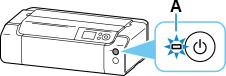
Zorg dat de printer is ingeschakeld voordat u de bedrade verbinding instelt.
Wanneer de printer is ingeschakeld, brandt het AAN (ON)-lampje (A).
 Belangrijk
- Als de printer wordt gereinigd, printkoppen worden uitgelijnd of een ander proces wordt uitgevoerd, wacht u tot dit proces is voltooid voordat u de installatie start.
-
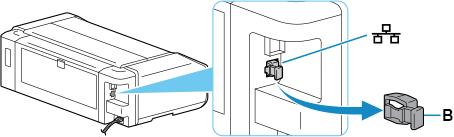
Verwijder het kapje (B) van de poort linksachter op de printer.
-
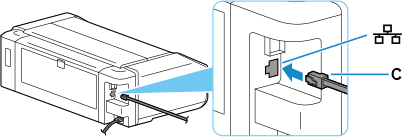
Verbindt de printer en een netwerkapparaat (router en dergelijke) met een Ethernet-kabel (C).
Niet verbinden met een andere poort.
-
Selecteer
 (HOME).
Het HOME-scherm wordt weergegeven.
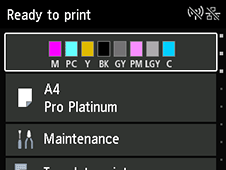 Opmerking
-
Als er een ander scherm dan het HOME-scherm wordt weergegeven, controleer dan het volgende.
-
Als het volgende scherm wordt weergegeven
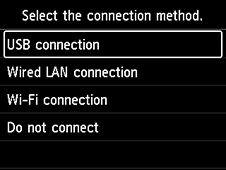
Selecteer Niet verbinden (Do not connect), volg de instructies op het scherm om de installatie te voltooien en ga vervolgens naar stap 6.
-
Als het andere scherm wordt weergegeven
Selecteer Stoppen (Stop)
 , en selecteer vervolgens HOME .
Als het HOME-scherm nog steeds niet wordt weergegeven, gebruikt u de knop Sluiten om de huidige toepassingssoftware af te sluiten en voert u de installatie opnieuw uit.
Het beginvenster van de printerinstallatie wordt weergegeven via het scherm voor modelselectie.
-
-
-
Selecteer LAN-instellingen (LAN settings) met de knoppen

 (D) van de printer en druk op OK.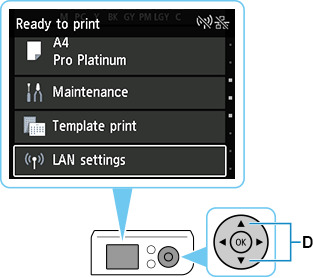
-
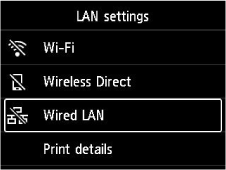
Selecteer Bedraad LAN (Wired LAN) en druk op de knop OK.
-
Selecteer Instellingen (Settings) en druk op de knop OK.
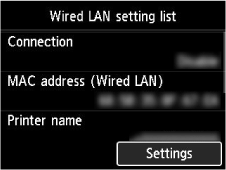
-
Selecteer Bedraad LAN in-/uitschakelen (Enable/disable Wired LAN) en druk op de knop OK.
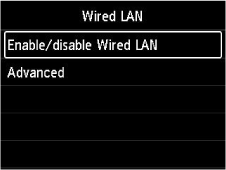
-
Selecteer Actief (Enable) en druk op de knop OK.
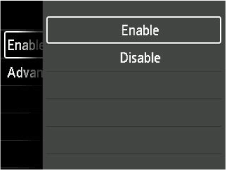
-
Als het volgende scherm wordt weergegeven, drukt u op de knop OK.
Als het volgende scherm niet wordt weergegeven, gaat u verder met de volgende stap.
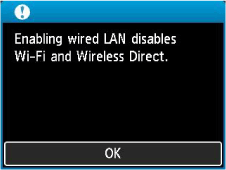
-
Selecteer
(HOME).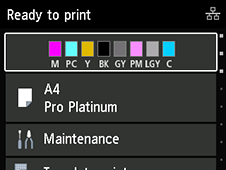
Het instellen van de netwerkverbinding is nu voltooid.
Wanneer de verbinding is voltooid, verschijnt
 rechtsboven op het scherm.
 -
Ga door met de installatie, afhankelijk van uw omgeving.
