
Connessione w.less facile
-
Selezionare
 (HOME).
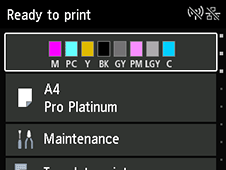
Viene visualizzata la schermata HOME.
 Nota
Nota-
Se viene visualizzata una schermata diversa dalla schermata HOME, verificare quanto segue.
-
Se viene visualizzata la seguente schermata
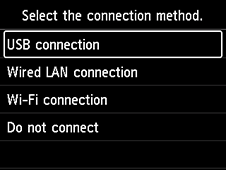
Selezionare Non connettere (Do not connect), seguire le istruzioni visualizzate per completare l'impostazione, quindi procedere con il passaggio 2.
-
Se viene visualizzata una schermata diversa
Selezionare Stop
 , quindi selezionare HOME .
Se la schermata HOME continua a non venire visualizzata, utilizzare il pulsante Chiudi per uscire dal software dell'applicazione corrente ed eseguire nuovamente l'impostazione.
La schermata iniziale per l'impostazione della stampante viene visualizzata tramite la schermata di selezione del modello.
-
-
-
Selezionare Impostazioni LAN (LAN settings) con i pulsanti (A)

 della stampante e premere il pulsante OK.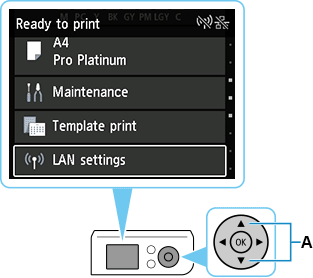
-
Selezionare Wi-Fi e premere il pulsante OK.
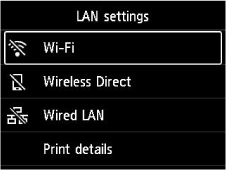
-
Selezionare Impostazioni (Settings) e premere il pulsante OK.
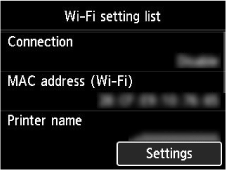
-
Selezionare Impostazione Wi-Fi (Wi-Fi setup) e premere il pulsante OK.
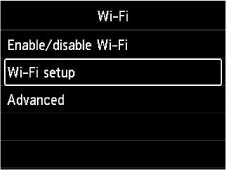
-
Selezionare Connessione w.less facile (Easy wireless connect) e premere il pulsante OK.
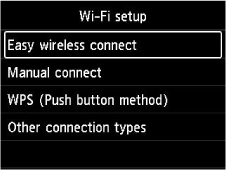
-
Premere il pulsante OK.
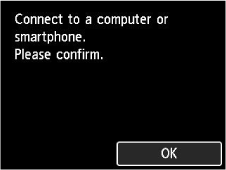
-
Una volta completata la preparazione della connessione, sulla stampante viene visualizzata la seguente schermata.
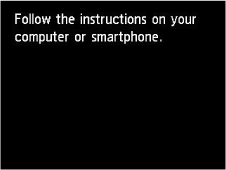
Se viene visualizzato un errore, seleziona "Altri tipi di connessione" e seguire le istruzioni visualizzate sullo schermo.
-
Procedere con l'impostazione come segue in base al proprio ambiente.
