
Iniciar la conexión por cable
Configure una impresora.
Siga estos pasos.
 Nota
Nota
- Notas acerca de la conexión por cable (Aparece en una nueva ventana)
-
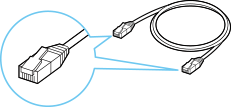
Necesitará un cable Ethernet (se vende por separado).
-
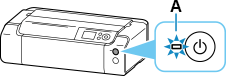
Asegúrese de que impresora está activado antes de comenzar la configuración de la conexión por cable.
Si la alimentación está encendida, la lámpara ACTIVADO (ON) (A) se encenderá.
 Importante
- Si la impresora está llevando a cabo la limpieza, el alineamiento del cabezal de impresión o cualquier otro proceso, espere a que acabe antes de iniciar la configuración.
-
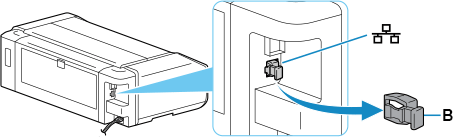
Retire la tapa (B) del puerto situado a la izquierda en la parte posterior de la impresora.
-
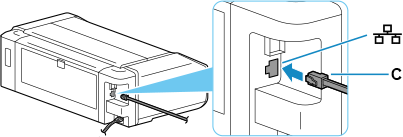
Conecte la impresora y el dispositivo de red (router, etc.) con un cable Ethernet (C).
No lo conecte a ningún otro puerto.
-
Seleccione
 (INICIO (HOME)).
Se muestra la pantalla INICIO.
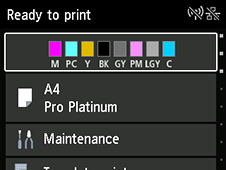 Nota
Nota-
Si se muestra una pantalla que no sea la pantalla de INICIO, compruebe lo siguiente.
-
Si se muestra la siguiente pantalla
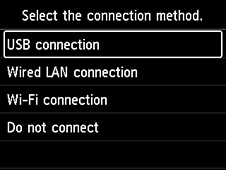
Seleccione No conectar (Do not connect), siga las instrucciones que aparecen en la pantalla para completar el proceso de configuración y continúe con el paso 6.
-
Si se muestra la otra pantalla
Seleccione Parar (Stop)
 y, a continuación, INICIO (HOME) .
Si aún no aparece la pantalla INICIO, utilice el botón de cierre para salir del software de la aplicación actual y, a continuación, vuelva a realizar la configuración.
La pantalla inicial para la configuración de la impresora se muestra mediante la pantalla de selección de modelo.
-
-
-
Seleccione Configuración de LAN (LAN settings) con los botones

 (D) de la impresora y pulse el botón OK.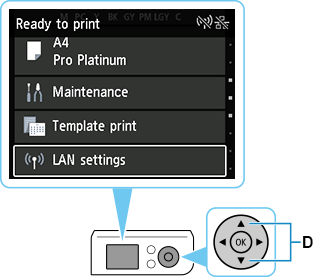
-
Seleccione LAN cableada (Wired LAN) y pulse el botón OK.
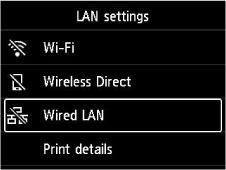
-
Seleccione Configuración (Settings) y pulse el botón OK.
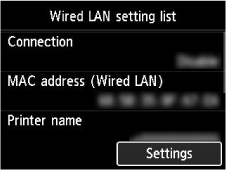
-
Seleccione Activar/desactivar LAN cableada (Enable/disable Wired LAN) y pulse el botón OK.
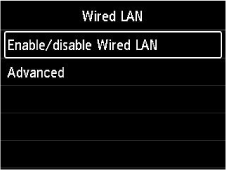
-
Seleccione Activo (Enable) y pulse el botón OK.
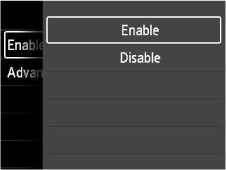
-
Si se muestra la siguiente pantalla, pulse el botón OK.
Si no se muestra la siguiente pantalla, continúe con el siguiente paso.
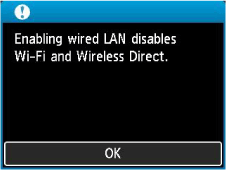
-
Seleccione
(INICIO (HOME)).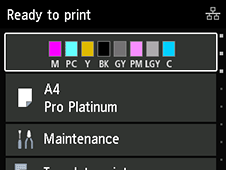
La configuración de la conexión de red ha finalizado.
Cuando la conexión esté completa, aparecerá el
 en la parte superior derecha de la pantalla.
 -
Continúe con la configuración de la siguiente manera según su entorno.
