
Einfache Drahtlos-Verb.
-
Wählen Sie
 (HOME) aus.
Der Bildschirm HOME wird angezeigt.
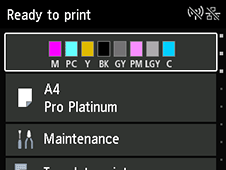
 Hinweis
-
Wenn ein anderer Bildschirm als der Bildschirm HOME angezeigt wird, überprüfen Sie folgende Punkte.
-
Wenn der folgende Bildschirm angezeigt wird,
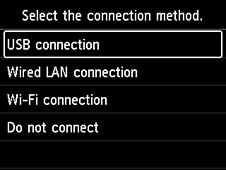
Wählen Sie Nicht verbinden (Do not connect) aus, befolgen Sie die Anweisungen auf dem Bildschirm, um die Einrichtung abzuschließen, und fahren Sie dann mit Schritt 2 fort.
-
Wenn der andere Bildschirm angezeigt wird
Wählen Sie Stopp (Stop)
 und anschließend HOME aus.
Wenn der HOME-Bildschirm immer noch nicht angezeigt wird, verwenden Sie die Schaltfläche "Schließen", um Ihre aktuelle Anwendungssoftware zu beenden, und führen Sie die Einrichtung erneut durch.
Der Startbildschirm für die Druckereinrichtung kann über den Bildschirm zur Modellauswahl angezeigt werden.
-
-
-
Wählen Sie LAN-Einstellungen (LAN settings) aus, indem Sie am Drucker die Tasten
 und
und  (A) betätigen, und drücken Sie die Taste OK.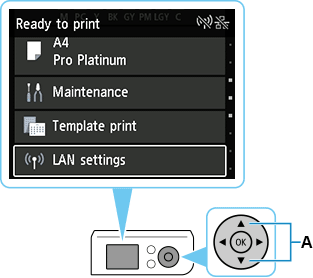
-
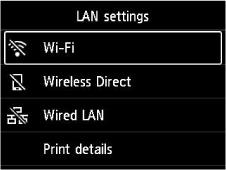
Wählen Sie Wi-Fi aus, und drücken Sie die Taste "OK" (OK).
-
Wählen Sie Einstellungen (Settings) aus und drücken Sie die Taste OK.
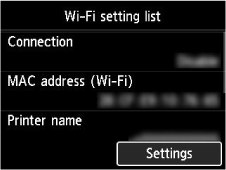
-
Wählen Sie Wi-Fi-Einrichtung (Wi-Fi setup) aus, und drücken Sie die Taste "OK" (OK).
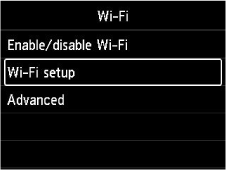
-
Wählen Sie Einfache Drahtlos-Verb. (Easy wireless connect) aus, und drücken Sie die Taste "OK" (OK).
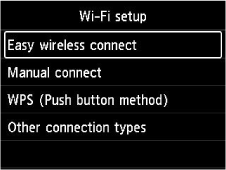
-
Drücken Sie die Taste OK.
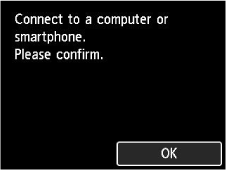
-
Ist die Verbindungsvorbereitung abgeschlossen, wird der folgende Bildschirm auf dem Drucker angezeigt.
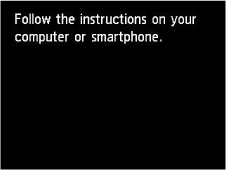
Wenn ein Fehler angezeigt wird, wählen Sie „Weitere Verbindungsarten“ aus und befolgen Sie die Bildschirmanweisungen.
-
Fahren Sie mit der Einrichtung wie folgt entsprechend Ihrer Umgebung fort.
