
Starten der Kabelverbindung
Richten Sie einen Drucker ein.
Befolgen Sie die unten genannten Schritte.
 Hinweis
- Hinweise zu Kabelverbindungen (wird in einem neuen Fenster geöffnet)
-
Sie benötigen ein Ethernet-Kabel (separat erhältlich).
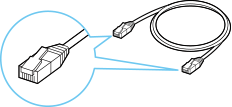
-
Achten Sie darauf, dass der Drucker eingeschaltet ist, bevor Sie die Einrichtung der Kabelverbindung beginnen.
Wenn die Stromversorgung eingeschaltet ist, leuchtet die Anzeige EIN (ON) (A).
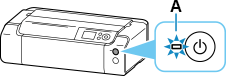
 Wichtig
- Wenn der Drucker eine Reinigung, eine Druckkopfausrichtung oder einen anderen Vorgang ausführt, warten Sie, bis der Vorgang abgeschlossen ist, bevor Sie mit der Einrichtung beginnen.
-
Entfernen Sie die Kappe (B) vom Anschluss, der sich links auf der Rückseite des Druckers befindet.
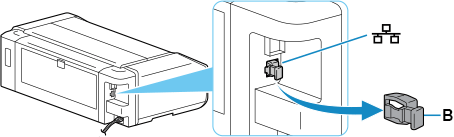
-
Verbinden Sie den Drucker und ein Netzwerkgerät (Router usw.) über ein Ethernet-Kabel (C).
Verwenden Sie ausschließlich diesen Anschluss.
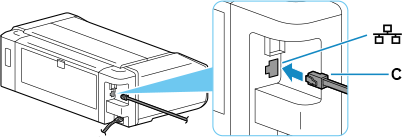
-
Wählen Sie
 (HOME) aus.
Der Bildschirm HOME wird angezeigt.
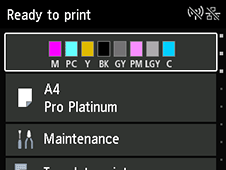 Hinweis
-
Wenn ein anderer Bildschirm als der Bildschirm HOME angezeigt wird, überprüfen Sie folgende Punkte.
-
Wenn der folgende Bildschirm angezeigt wird,
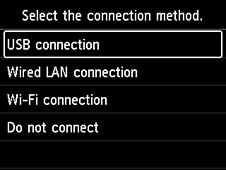
Wählen Sie Nicht verbinden (Do not connect) aus, befolgen Sie die Anweisungen auf dem Bildschirm, um die Einrichtung abzuschließen, und fahren Sie dann mit Schritt 6 fort.
-
Wenn der andere Bildschirm angezeigt wird
Wählen Sie Stopp (Stop)
 und anschließend HOME aus.
Wenn der HOME-Bildschirm immer noch nicht angezeigt wird, verwenden Sie die Schaltfläche "Schließen", um Ihre aktuelle Anwendungssoftware zu beenden, und führen Sie die Einrichtung erneut durch.
Der Startbildschirm für die Druckereinrichtung kann über den Bildschirm zur Modellauswahl angezeigt werden.
-
-
-
Wählen Sie LAN-Einstellungen (LAN settings) aus, indem Sie am Drucker die Tasten
 und
und  (D) betätigen, und drücken Sie die Taste OK.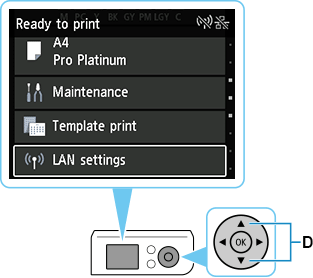
-
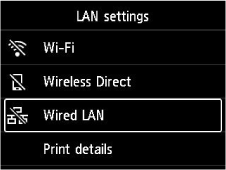
Wählen Sie Drahtgebundenes LAN (Wired LAN) aus, und drücken Sie die Taste OK.
-
Wählen Sie Einstellungen (Settings) aus und drücken Sie die Taste OK.
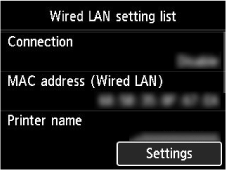
-
Wählen Sie Drahtgeb. LAN aktiv./deaktiv. (Enable/disable Wired LAN) aus, und drücken Sie die Taste "OK" (OK).
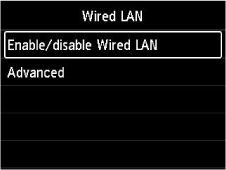
-
Wählen Sie Aktiv (Enable) aus, und drücken Sie die Taste OK.
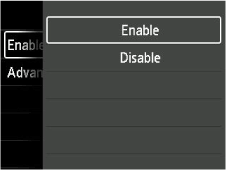
-
Wenn der folgende Bildschirm angezeigt wird, drücken Sie die Taste OK.
Wenn der folgende Bildschirm nicht angezeigt wird, fahren Sie mit dem nächsten Schritt fort.
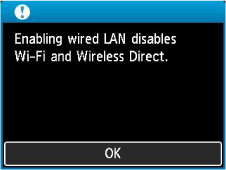
-
Wählen Sie
(HOME) aus.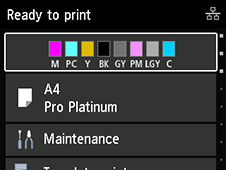
Die Einrichtung der Netzwerkverbindung ist nun abgeschlossen.
Sobald die Verbindung hergestellt ist, wird oben rechts auf dem Bildschirm das Symbol
 angezeigt.
 -
Fahren Sie mit der Einrichtung wie folgt entsprechend Ihrer Umgebung fort.
