
Nem trådløs forbindelse
-
Vælg
 (HJEM (HOME)).
HJEM-skærmbilledet vises.
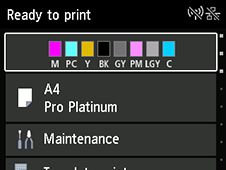
 Bemærk
-
Hvis der vises et andet skærmbillede end HJEM-skærmbilledet, skal du tjekke følgende.
-
Hvis følgende skærmbillede vises
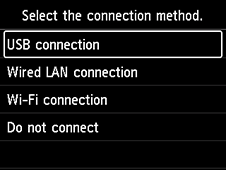
Vælg Opret ikke forbindelse (Do not connect), følg anvisningerne på skærmen for at fuldføre opsætningen, og fortsæt derefter til trin 2.
-
Hvis der vises et andet skærmbillede
Vælg Stop
 , og vælg derefter HJEM (HOME) .
Hvis HJEM-skærmbilledet stadig ikke vises, skal du bruge knappen Luk for at forlade den aktuelle programsoftware og derefter udføre opsætningen igen.
Det første skærmbillede til opsætning af printeren vises på skærmbilledet til valg af model.
-
-
-
Vælg LAN-indstillinger (LAN settings) med printerens knapper

 (A), og tryk på knappen OK.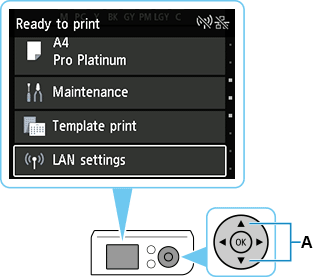
-
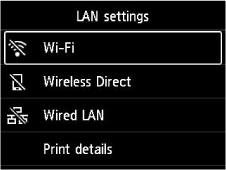
Vælg Wi-Fi, og tryk på knappen OK.
-
Vælg Indstillinger (Settings), og tryk på OK-knappen.
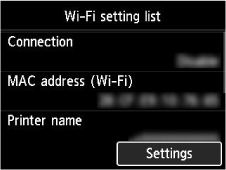
-
Vælg Opsæt Wi-Fi (Wi-Fi setup), og tryk på knappen OK.
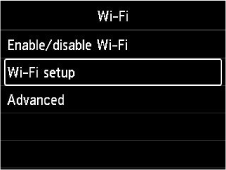
-
Vælg Nem trådløs forbindelse (Easy wireless connect), og tryk på knappen OK.
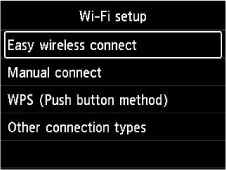
-
Tryk på knappen OK.
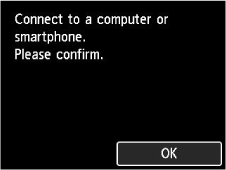
-
Når forberedelsen af forbindelsen er fuldført, vises følgende skærmbillede på printeren.
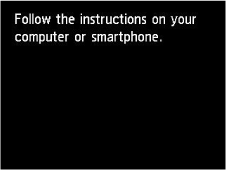
Hvis der opstår en fejl, skal du vælge "Andre forbindelsestyper" og følge instruktionerne på skærmen.
-
Fortsæt med opsætningen på følgende måde i henhold til dit miljø.
