
Start kabelført forbindelse
Konfigurer en printer.
Følg nedenstående trin.
 Bemærk
- Bemærkninger om kabelført forbindelse (Vises i et nyt vindue)
-
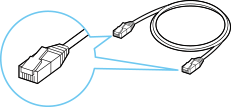
Der kræves et Ethernet-kabel (skal købes særskilt).
-
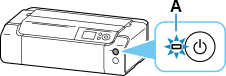
Sørg for, at printeren er tændt, inden du påbegynder opsætningen af en kabelført forbindelse.
Hvis der er tændt for strømmen, lyser TIL (ON)-lampen (A).
 Vigtigt
- Hvis printeren udfører rensning, justering af printhovedet eller en anden proces, skal du vente på, at processen er fuldført, før du starter opsætningen.
-
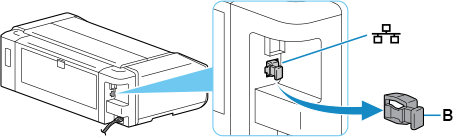
Fjern hætten (B) fra den porten, der er placeret i venstre side bag på printeren.
-
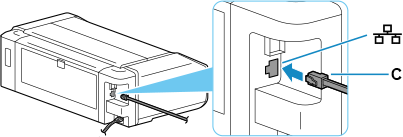
Slut printeren og netværksenheden (router osv.) til et Ethernet-kabel (C).
Slut det ikke til nogen anden port.
-
Vælg
 (HJEM (HOME)).
HJEM-skærmbilledet vises.
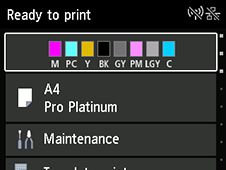 Bemærk
-
Hvis der vises et andet skærmbillede end HJEM-skærmbilledet, skal du tjekke følgende.
-
Hvis følgende skærmbillede vises
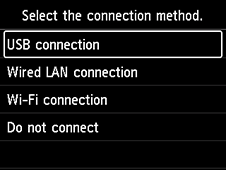
Vælg Opret ikke forbindelse (Do not connect), følg anvisningerne på skærmen for at fuldføre opsætningen, og fortsæt derefter til trin 6.
-
Hvis der vises et andet skærmbillede
Vælg Stop
 , og vælg derefter HJEM (HOME) .
Hvis HJEM-skærmbilledet stadig ikke vises, skal du bruge knappen Luk for at forlade den aktuelle programsoftware og derefter udføre opsætningen igen.
Det første skærmbillede til opsætning af printeren vises på skærmbilledet til valg af model.
-
-
-
Vælg LAN-indstillinger (LAN settings) med printerens knapper

 (D), og tryk på knappen OK.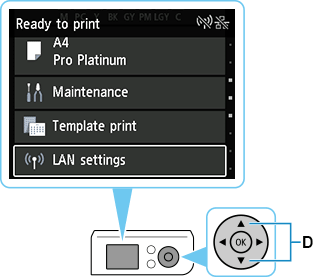
-
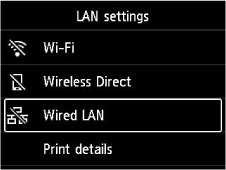
Vælg Kabel-LAN (Wired LAN), og tryk på knappen OK.
-
Vælg Indstillinger (Settings), og tryk på OK-knappen.
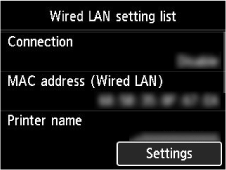
-
Vælg Aktiver/deaktiver kabel-LAN (Enable/disable Wired LAN), og tryk på knappen OK.
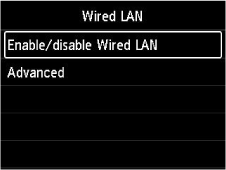
-
Vælg Aktiv (Enable), og tryk på knappen OK.
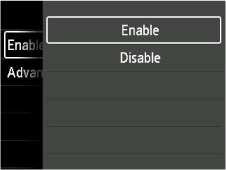
-
Hvis følgende skærmbillede vises, skal du trykke på knappen OK.
Fortsæt til det næste trin, hvis følgende skærmbillede ikke vises.
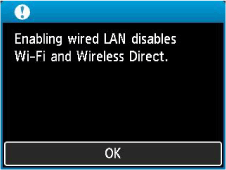
-
Vælg
(HJEM (HOME)).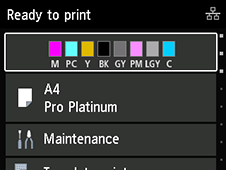
Opsætningen af netværksforbindelsen er nu fuldført.
Når der er oprettet forbindelse, vises
 øverst til højre på skærmen.
 -
Fortsæt med opsætningen på følgende måde i henhold til dit miljø.
