
Zahájení kabelového připojení
Nastavte tiskárnu.
Postupujte podle pokynů níže.
 Poznámka
- Poznámky k připojení kabelem (Zobrazí se v novém okně)
-
Budete potřebovat ethernetový kabel (prodává se samostatně).

-
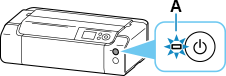
Před zahájením nastavení připojení kabelem se ujistěte, že je tiskárna (printer) zapnutá.
Je-li tiskárna zapnutá, kontrolka ZAPNOUT (ON) (A) svítí.
 Důležité
- Pokud v tiskárně probíhá čištění, nastavení tiskové hlavy nebo jiný proces, vyčkejte před zahájením nastavení na dokončení příslušného procesu.
-
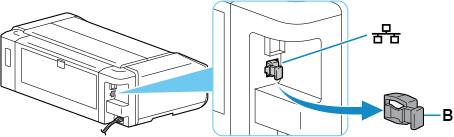
Odstraňte krytku (B) z portu umístěného na levé straně zadní části tiskárny.
-
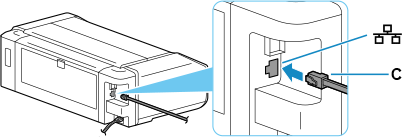
Připojte tiskárnu k síťovému zařízení (směrovači apod.) pomocí ethernetového kabelu (C).
K připojení nepoužívejte jiný port.
-
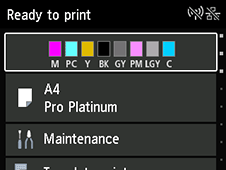
Vyberte možnost
 (DOMŮ (HOME)).
Otevře se obrazovka DOMŮ.
 Poznámka
-
Pokud se otevře jiná obrazovka než DOMŮ, zkontrolujte následující.
-
Pokud se otevře následující obrazovka,
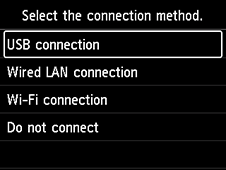
Vyberte možnost Nepřipojovat (Do not connect), pokračujte v nastavení podle pokynů na obrazovce a pak přejděte na krok 6.
-
Pokud se otevře další obrazovka:
Vyberte možnost Zastavit (Stop)
 a pak zvolte DOMŮ (HOME) .
Pokud se obrazovka DOMŮ stále nezobrazuje, zavřete stávající aplikaci klepnutím na tlačítko Zavřít a proveďte nastavení od začátku.
Na obrazovce pro výběr modelu se otevře výchozí obrazovka pro nastavení tiskárny.
-
-
-
Vyberte možnost Nastavení sítě LAN (LAN settings) pomocí tlačítek

 na tiskárně (D) a stiskněte tlačítko OK.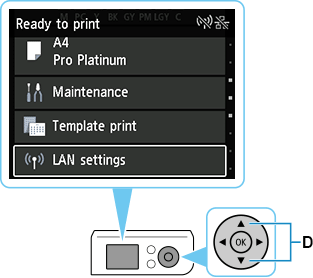
-
Vyberte možnost Kabelová síť LAN (Wired LAN) a stiskněte tlačítko OK.
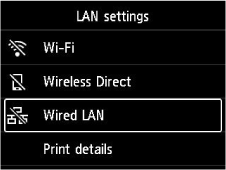
-
Vyberte položku Nastavení (Settings) a stiskněte tlačítko OK.
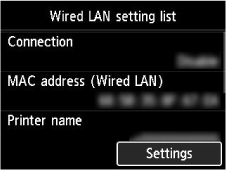
-
Vyberte možnost Povolit/zakázat kabel. síť LAN (Enable/disable Wired LAN) a stiskněte tlačítko OK.
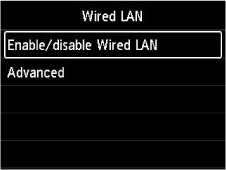
-
Vyberte možnost Aktivní (Enable) a stiskněte tlačítko OK.
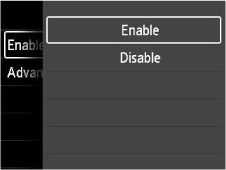
-
Pokud se otevře následující obrazovka, stiskněte tlačítko OK.
Pokud se následující obrazovka neotevře, přejděte k následujícímu kroku.
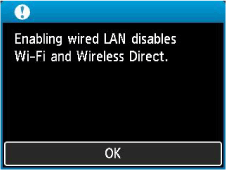
-
Vyberte možnost
(DOMŮ (HOME)).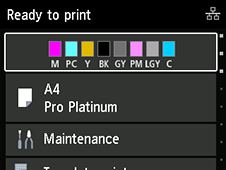
Tím je nastavení připojení k síti dokončeno.
Po dokončení připojování se pravém horním rohu obrazovky zobrazí
 .
. -
Pokračujte v nastavení dle vašeho prostředí.
